Showing posts with label Emis. Show all posts
Contoh SK Operator Emis Madrasah Terbaru

Contoh SK Operator Emis Madrasah Terbaru

Contoh SK Operator Emis 4.0 Terbaru dipergunakan untuk landasan kerja pengelola data madrasah untuk mengelola data lembaga atau satuan pendidikan madrasah pada laman Emis Madrasah.

Data dan informasi merupakan aset dan sumber daya yang sangat penting bagi suatu organisasi. Oleh karena itu, untuk mewujudkan data dan informasi yang berkualitas maka data dan informasi harus dikelola secara efektif, efisien, transparan, akuntabel, terintegrasi dan berkesinambungan.

Pentingnya peran data dan informasi Pendis dalam menentukan arah kebijakan pembangunan pendidikan Islam, Ditjen Pendis berupaya untuk mengembangkan sistem pengelolaan data pendidikan Islam yang dikenal dengan Education Management Information System (EMIS) Terbaru.

Hal ini dimaksudkan agar Ditjen Pendis memiliki satu sumber data yang dapat dijadikan sebagai referensi (rujukan) utama bagi para stakeholder yang membutuhkan data dan informasi pendidikan Islam yang lengkap, akurat dan tepat waktu.

Dalam perkembangannya, kebutuhan data dan informasi pendidikan Islam semakin bertambah dan meluas, sehingga saat ini hampir setiap unit kerja di lingkungan Ditjen Pendidikan Islam mengembangkan sistem manajemen data secara mandiri.

Pengembangan sistem manajemen data di masing-masing unit kerja tersebut selayaknya tetap mengacu pada satu data referensi yang sama, yaitu Emis Madrasah, sehingga memudahkan dalam melakukan tata kelola dan integrasi data pendidikan Islam.


Namun sampai saat ini, pengembangan sistem manajemen data di masing-masing unit kerja masih bersifat parsial dan sporadis sehingga berakibat terjadinya tumpang tindih proses pendataan yang harus dilakukan oleh sumber data di daerah, baik untuk entitas satuan pendidikan, peserta didik maupun pendidik dan tenaga kependidikan.

Contoh SK Operator Emis 4.0 Terbaru

Untuk lebih memaksimalkan pengelolaan data dan sistem informasi di lingkungan Ditjen Pendidikan Islam, maka perlu disusun suatu acuan agar pengelolaan data dan pengembangan sistem informasi Pendidikan Islam dapat dilakukan secara terintegrasi.

Tugas Operator Madrasah (Tingkat Satuan Pendidikan)


  • Melakukan pengisian dan pengiriman data pokok melalui aplikasi pendataan Emis;
  • Melakukan pemutakhiran data Emissecara berkala sekurangkurangnya 1 (satu) kali dalam satu semester;
  • Memeriksa dampak data yang telah diisikan pada aplikasi Emis di sejumlah sistem informasi lain di lingkungan Direktorat Jenderal, Kementerian dan Kementerian/Lembaga mitra lainnya;
  • Menjamin kelengkapan, kebenaran dan kemutakhiran data yang dikirimkan;
  • Memaksimalkan pemanfaatan data Emis untuk mendukung perencanaan dan pelaksanaan program kerja di lingkup satuan pendidikan masing-masing;
  • Mengalokasikan anggaran untuk mendukung kebutuhan operasional pendataan di satuan pendidikan masing-masing;
  • Menyediakan dan memelihara sarana pendataan di satuan pendidikan masing-masing; dan
  • Menunjuk paling sedikit 1 (satu) orang tenaga operator data Emis tingkat satuan pendidikan yang bertugas untuk melakukan pengisian dan pengiriman data melalui aplikasi Emis.

Persyaratan Minimum Tenaga pengelola data (Operator Emis)


Tenaga pengelola data Emis yang ditunjuk baik di tingkat Direktorat Jenderal, Direktorat, Kanwil Provinsi, Kankemenag Kabupaten/Kota, Kopertais maupun satuan pendidikan berstatus sebagai pegawai Aparatur Sipil Negara (ASN) atau pegawai yang diangkat secara sah sesuai ketentuan perundang-undangan, dengan kualifikasi dan kompetensi minimum sebagai berikut:
  • Memiliki kemampuan teknis yang memadai di dalam mengoperasikan aplikasi komputer (seperti: MS Excel, Browser, dll) dan pengelolaan database;
  • Memiliki kemampuan untuk memahami alur pendataan dan teknis pengisian data; dan
  • Memiliki komitmen, dedikasi dan etos kerja dalam melaksanakan tugas-tugas pendataan.

Download Contoh SK Operator Madrasah MI MTs dan MA Terbaru


Bapak/Ibu Operator Madrasah, berikut adalah Contoh SK Operator Emis Terbaru untuk mengelola data dan sistem informasi Pendidikan Islam di laman Emis Madrasah yang dapat diunduh pada tautan berikut ini: Contoh SK Operator Emis Terbaru.

Demikianlah informasi tentang Contoh SK Operator Emis Terbaru, semoga dapat memberikan guna dan manfaat.
Learn More
SK Operator RA (Raudlatul Athfal) Terbaru

SK Operator RA (Raudlatul Athfal) Terbaru

Tenaga Operator pada Pendidikan RA (Raudlatul Athfal) memiliki fungsi dan peran yang sangat penting dalam proses perjalanan pendataan pendidikan. Sehingga perlu adanya legalitas sebagai dasar pemenuhan hak dan tanggung jawabnya melalui SK Operator RA yang diberikan oleh Kepala Raudlatul Athfal (RA).

Adapun Tugas dan tanggung jawab operator RA secara garis besar sama dengan operator pendidikan pada sekolah/madrasah yang antara lain adalah sebagai berikut:

SK Operator RA (Raudlatul Athfal) Terbaru

  • Melakukan Pemutakhiran teknologi berbasis data (database) untuk meningkatkan kehandalan akses data pada Raudlatul Athfal (RA).
  • Memberi layanan interkoneksi antara sistem database EMIS RA dengan sistem aplikasi eksternal lain yang dikembangkan mandiri oleh pihak madrasah atau pihak Kemenag.
  • Memberikan informasi tentang data pendidikan pada satuan pendidikan RA baik untuk kepentingan internal Kemenag atau pihak-pihak yang membutuhkan data pendidikan madrasah melalui proses yang legal.
  • Melakukan updating data secara realtime sesuai jadwal yang telah ditentukan oleh Direktorat Jenderal Pendidikan Islam (Dirjen Pendis Kemenag).

Dengan tugas dan fungsi operator RA (Raudlatul Athfal) yang sangat penting tersebut, sehingga keberadaan Surat Keputusan (SK) juga sangat penting, selain menjadi landasan kerja. Namun juga sebagai regulasi pemberian hak-haknya selama melaksanakan tugas dan tanggung jawa tersebut.

Baca Juga: Contoh Surat Tugas Operator Emis Madrasah Terbaru

Raudlatul Athfal (RA) merupakan satuan pendidikan setingkat TK yang termasuk dalam pendidikan anak usia dini (PAUD) dibawah naungan Kementerian Agama RI. Sehingga dalam perjalanan pendidikannya mengacu pada regulasi yang diterbitkan oleh Kemenag RI.

Baca Juga: Contoh SK Operator Madrasah Terbaru

Download Contoh SK Operator RA (Raudlatul Athfal) Terbaru


Contoh SK Operator RA (Raudlatul Athfal) Terbaru berikut ini dapat dijadikan sebagai acuan dasar dalam pembuatan surat keputusan tentang kerja operator Raudlatul Athfal (RA).

Namun, satuan pendidikan RA dapat mengembangkannya kembali baik menambahi atau mengurangi apa yang sudah tercantum dalam Contoh SK Operator RA (Raudlatul Athfal) Terbaru tersebut.

Oleh karena itu, bagi bapak/ibu pengelola Raudlatul Athfal (RA) yang membutuhkan referensi SK Operator Raudtalul Athfal (RA), silahkan dapat mengunduhnya disini.

Demikianlah informasi tentang Contoh SK Operator RA (Raudlatul Athfal) Terbaru, semoga dapat memberikan guna dan manfaat.
Kamimadrasah.id
Learn More
FAQ Emis Madrasah 4.0 Update

FAQ Emis Madrasah 4.0 Update

Daftar pertanyaan yang sering ditanyakan oleh operator madrasah terkait Emis 4.0 ini telah di update pada nulan November 2023. Terdapat beberapa pertanyaan sekaligus jawabannya untuk dapat dirujuk oleh pihak madrasah apabila mengalami kendala-kendala dalam proses pendataan pada Emis Madrasah.

Emis 4.0 merupakan aplikasi pendataan satuan pendidikan dibawah naungan Kementerian Agama RI untuk acuan penentuan kebijakan serta program-program Kementerian Agama dalam bidang pendidikan.

Berikut ini adalah Frequently Asked Questions (FAQ) terkait Emis Madrasah 4.0 Update bulan November 2023. Silahkan cek dan simak dalam uraian berikut ini:

FAQ Emis Madrasah 4.0 Update

1. Mengapa Jumlah siswa di dashboard berbeda dengan jumlah di daftar siswa?


Ada schedule terkait update perhitungan jumlah data siswa di dashboard, sehingga dimungkinkan terdapat perbedaan dengan daftar siswa. Perbedaannya seharusnya tidak signifikan.

2. Mengapa Profil Madarasah tidak dapat di edit pada menu Identitas?


  • Data pokok yang tidak bisa dirubah di emis : NPSN, NSM, Nama Lembaga, Status Madrasah, Jenis Lembaga,Kategori Madrasah
  • Data Kelembagaan sedang dalam pengajuan perubahan (belum mendapatkan persetujuan)
  • Sudah melakukan konfirmasi kelembagaan

3. Bagaimana cara mendapatkan NPSN bagi lembaga baru?


Pengajuan NPSN dilakukan otomatis oleh sistem antara EMIS dan VervalSP Pusdatin

Dipastikan lembaga telah melengkapi data kelembagaan terkait persyaratan penerbitan NPSN, yakni:
  • Kelengkapan data profil kelembagaan
  • Telah mengupload foto pendukung yang sesuai pada menu Galeri Foto
  • Telah mengupload Dokumen Perizinan pada menu Dokumen perizinan

Pengajuan NPSN mendapat persetujuan oleh VervalSP Pusdatin Kemdikbud

4. Bagaimana mengatasi pengajuan NPSN yang Ditolak?


  • Untuk dapat mengetahui status pengajuan NPSN adalah melalui menu Dashboard, kemudian geser ke bawah pada bagian informasi status pengajuan NPSN
  • Validasi awal pengecekan kelengkapan data lembaga dilakukan di EMIS. Wewenang terbitnya NPSN sepenuhnya merupakan verifikasi dan validasi VervalSP Pusdatin. Lakukan perbaikan sesuai informasi penolakan NPSN yang tertera pada halaman Dashboard.

5. Bagaimana proses pengisian dan perbaikan data Akreditasi lembaga di Emis 4.0?


  • Proses pengiriman data untuk akreditasi lembaga dilakukan berkala oleh EMIS ke BAN-SM atau BAN-PAUD melalui Pusdatin Kemdikbud.
  • Pastikan lembaga melakukan pengisian kelengkapan data di EMIS agar saat ditarik datanya ke Pusdatin, sudah memenuhi kebutuhan untuk akreditasi.
  • Proses update nilai Akreditasi lembaga di EMIS Pusdatin akan mengirimkan nilai akreditasi ke EMIS melalui server integrasi, dan EMIS mengupdate hasil nilai akreditasi ke masing- masing lembaga.

6. Input siswa belum masuk emis sudah lewat semester


  • Input siswa tahun ajaran semester sebelumnya (terlambat diinput) penginputannya dilakukan di menu Input data siswa baru di Kemenag Kota/Kab dengan persetujuan Kemenag Provinsi
  • Input melalui kemenag kota/kab untuk tingkat siswa dapat di sesuaikan, sehingga menghindari kesalahan tingkat pada siswa yang tertinggal

7. Penyebab Siswa Salah Tingkat di Ems 4.0 dan Cara Mengatasinya?


  • Siswa telat input (lewat tahun ajaran yang seharusnya) Alasan karena siswa belum memiliki KK/dokumen penunjang lainnya.

Solusi: Mohon beri arahan kepada Lembaga untuk segera mendaftarkan seluruh siswa barunya pada periode tahun ajaran yang benar (tidak lewat tahun ajaran). Informasikan mengenai data-data yang tidak wajib di lengkapi di Emis 4.0 saat pendaftaran siswa, agar dapat dilengkapi menyusul di kemudian hari.

Contoh dokumen yang tidak wajib dilengkapi diawal pendataan : Kartu Keluarga
  • Siswa mutasi tapi diinput menggunakan fitur PPDB (dipastikan menggunakan fitur yang sesuai)
  • Siswa diinputkan melalui kemenag kota/kab kemudian user salah pilih tingkat/tidak memperhatikan kolom tingkat
  • Salah proses akademik, seperti siswa yang seharusnya naik tetapi di proses dengan pilihan mengulang (tidak naik kelas) maupun sebaliknya (naik kelas)
  • Siswa yang di proses reaktivasi oleh kemenag provinsi kondisi sudah lewat tahun ajaran, sehingga siswa aktif Kembali dengan data tingkat yang sama pada saat siswa tersebut di nonaktifkan.

8. Mengapa saat input ppdb menggunakan pilihan NISN / NIK tidak bisa “data tidak ditemukan”


  • PPDB Input data baru akan melakukan pengecekan data ke EMIS apakah pernah ada sebelumnya.
  • Pencarian berdasarkan NIK dan NISN ada untuk pengecekan di depan, dan tidak akan bisa input jika datanya tidak ditemukan di EMIS.
  • Untuk jenjang RA dan MI dapat menggunakan pilihan input menggunakan Nama, Tempat Lahir, dan Tanggal Lahir

9. Mengapa tidak bisa input ppdb keterangan “Tingkat terakhir siswa tidak sesuai untuk pendaftaran tingkat awal jenjang lembaga ini“


Untuk PPDB, tingkat yang bisa didaftarkan adalah siswa dengan:
  • Status alumni pada jenjang sebelumnya (Pastikan pada lembaga asalnya siswa tersebut sudah diproses kelulusan siswanya agar dapat ditarik pada lembaga tujuannya sesuai jenjang)
  • Status tidak aktif pada kelas awal jenjang yang sama.

10. Mengapa tidak bisa input ppdb keterangan “ Aktif di suatu Lembaga padahal siswa sudah tidak ada di Lembaga tersebut“?


Untuk PPDB, tingkat yang bisa didaftarkan adalah siswa dengan:
  • Status alumni pada jenjang sebelumnya (Pastikan pada lembaga asalnya siswa tersebut sudah diproses kelulusan siswanya agar dapat ditarik pada lembaga tujuannya sesuai jenjang)
  • Status tidak aktif pada kelas awal jenjang yang sama
  • Siswa Aktif dengan perbedaan tahun ajaran yang berjalan tidak akan tampil di daftar siswa

11. Mengapa Siswa hilang di Emis?


Berkaitan dengan data siswa di Emis 4.0 hilang (sebelumnya ada) :
  • Siswa telah di nonaktifkan pada semester sebelumnya
  • Siswa telah di proses mutasi semester sebelumnya, tapi tidak di proses (kadaluarsa)
  • Siswa pada semester sebelumnya tidak di masukkan ke rombel, status siswa (aktif tanpa rombel) atau tidak di proses akademik tertingal semester

12. Mengapa siswa hilang di Emis tapi di VervalPd ada?


Kemungkinan besar siswa telah di nonaktif di Emis 4.0 dengan pilihan “DATA GANDA”. Hal ini karena secara data siswa yang di nonaktifkan dengan pilihan "data ganda" dihapus dari sistem

Dampak nonaktif “DATA GANDA” :
  • Saat pencarian di menu pencarian tidak akan di temukan / kosong hasilnya di Emis, tapi di Kemendikbud masih ada
  • Laporan Siswa hilang di Emis tapi di VervalPd/ Kemdikbud ada
  • Tidak dapat di reaktifasi menggunakan fitur Reaktifasi
  • Tidak dapat di proses Ubah Tingkat
  • Tidak dapat di proses Mutasi
  • Tidak dapat di proses PPDB
  • Tidak tampil di daftar siswa, monitoring siswa

Solusi: Mengajuan permohonan Pengaktifan

13. Bagaimana cara membatalkan proses kenaikan kelas?


  • Proses pembatalan kenaikan kelas dapat dilakukan oleh operator lembaga dengan cara klik batalkan pada siswa yang akan di batalkan di halaman “sudah proses” menu kenaikan kelas kemudian proses ulang dengan ketentuan yang sesuai.
  • Siswa yang salah proses kenaikan kelasnya dimana seharusnya mengulang tetapi dinaikkan. Silakan menggunakan prosedur diatas dan tidak perlu mengajukan perubahan tingkat di kemenag provinsi.

14. Bagaimana cara membatalkan proses kelulusan yang telah di setujui kamad?


  • Kelulusan yang sudah disetujui kamad tidak dapat dilakukan pembatalan.
  • Jika terdapat kekeliruan silakan berkoordinasi dengan UC Kanwil setempat untuk mengajukan permohonan batal kelulusan. setelah melakukan pengajuan, UC Kanwil akan meneruskan pengajuan ke pihak pusat untuk ditindak lanjuti

15. Mengapa Tidak dapat memproses kelulusan keterangan “Data Murid sedang dalam pengajuan Mutasi” padahal tidak ada siswa yang sedang mutasi?


  • Pastikan tidak ada siswa yang belum tuntas proses mutasinya
  • Status / Keterangan mutasi: 1) Menunggu Persetujuan, 2) Diajukan, 3) Ditolak
Pastikan seluruh proses mutasi telah Disetujui atau Dibatalkan jika mutasi tidak jadi, terutama pada rombel yang terkendala pada proses kelulusan.

16. Bagaimana cara membatalkan proses mutasi?

  • Jika surat mutasi belum di cetak, maka untuk dapat membatalkan proses mutasinya lembaga dapat menghapus surat mutasi yang sudah dibuat untuk siswa terkait.
  • Jika surat mutasi sudah di cetak, maka proses mutasi tidak dapat dibatalkan oleh lembaga asal (surat mutasi yang sudah di cetak tidak dapat di hapus). Untuk dapat membatalkan prosesnya, setelah diinput mutasi masuk di lembaga tujuan kemudian batalkan proses mutasinya oleh operator lembaga tujuan.
  • Jika surat mutasi sudah dicetak dan belum ada lembaga tujuan. Maka proses mutasi tidak dapat dibatalkan oleh lembaga asal (surat mutasi yang sudah di cetak tidak dapat di hapus). Perlu berkoordinasi dengan lembaga setara untuk menginput mutasi masuk siswa terkait dan batalkan.

17. Apa Perbedaan dan kaitannya : Mutasi Ditolak & Mutasi Dibatalkan?


  • Mutasi Ditolak - Artinya proses mutasi ditolak masih berlangsung proses mutasinya dan dapat diajukan kembali sesuai alasan penolakan untuk dilanjutkan proses mutasinya. Data siswa masih terdata (dalam proses mutasi) jika tidak dituntaskan akan menghambat proses kelulusan (proses mutasi gantung atau tidak jelas akan dilanjutkan atau di kembalikan)
  • Mutasi Dibatalkan - Artinya proses mutasi di hentikan atau tidak dilanjutkan proses mutasinya dan data siswa akan otomatis kembali aktif di lembaga yang bersangkutan

18. Mengapa pilihan tahun ajaran baru tidak muncul?


Terkait pilihan tahun ajaran baru tidak tampil pada pembuatan rombel, penyebabnya adalah
  • Ada siswa yg belum di proses kenaikan kelas (Proses akademik Kenaikan belum tuntas seluruhnya)
  • Terdapat rombel pada tahun ajaran sebelumnya yang kosong (ada rombel tidak ada siswa), apabila ada rombel tidak terpakai di tahun ajaran sebelumnya silahkan untuk hapus rombel tersebut (masih ada button edit dan hapus)

19. Mengapa Pilihan kurikulum tidak tampil pada kolom pengisian Rombel - kurikulum merah?


  • Jika lembaga belum mengatur kurikulum untuk tiap kelas di semester aktif saat ini, maka pilihan kurikulum tidak akan muncul saat pengisian rombel
  • Dipastikan telah melakukan setting kurikulum pada menu Kelembagaan - Kurikulum untuk setiap kelas pada semester berjalan.

20. Bagaimana mengubah fungsi/jabatan GTK di Emis Madrasah?


Untuk mengubah Jenis penugasan Fungsi/jabatan GTK dapat dilakukan pada detail GTK menu Status dan Riwayat Kepegawaian
  • Klik tombol Tambah
  • Pilih Jenis Perubahan (Fungsi/Jabatan)
  • Lalu isikan dengan data yang sesuai semua kolom isian

21. Apa perbedaan TMT Pegawai dan TMT Guru dan cara mengsisi TMT nya?


  • TMT Pegawai adalah tanggal mulai tugas pertama kali GTK terkait bekerja di Lembaga terkait, dimana TMT Pegawai diambil dari Tanggal Efektif pada baris data paling awal di Lembaga tersebut (pada Tab status dan Riwayat Kepegawaian)
  • TMT Guru adalah tanggal mulai tugas Guru yg di ambil dari tanggal SK, dengan tipe SK harus SK PTK
  • Proses pengisiannya dilakukan pada Tab Status dan Riwayat Kepegawaian

22. Kode Aktivasi GTK tidak muncul (Lembar S02C tidak ada)?


  • Integrasi SIMPEG dan SIMPATIKA hanya berlaku untuk guru yang belum pernah terdaftar di aplikasi EMIS 4.0
  • Guru dengan Pendidikan terakhir > S1 akan dikirim ke SIMPATIKA
  • Tenaga Kependidikan akan Dikirim ke SIMPATIKA tanpa batasan Pendidikan
  • Calon guru tidak dikirimkan ke SIMPATIKA
  • GTK baru yang diinput ke Emis sebelum rilis pembaharuan fitur integrasi Simpatika, tanggal (24 Februari 2023) tidak akan mendapat S02C/Kode

23. Bagaimana proses Sinkron data GTK ke Simpatika, untuk GTK Lama yang sudah terdata di Emis?


  • Silakan dapat menggunakan fitur Sinkron Ke Simpatika pada menu GTK, Klik sinkron untuk menyinkronkan data GTK ke simpatika
  • Data GTK yang tampil pada menu ini hanya gtk yang belum pernah di sinkronkan dari Emis ke Simpatika, termasuk yang tidak memenuhi syarat.

Frequently Asked Questions (FAQ) terkait Emis Madrasah 4.0 Update bulan November 2023 dalam format PDF juga dapat diunduh melalui tautan berikut ini: Unduh File.

Demikianlah informasi tentang Frequently Asked Questions (FAQ) terkait Emis Madrasah 4.0 Update, semoga dapat memberikan manfaat.
Learn More
Cara Pengajuan PTK Baru di Simpatika (S07a) Terbaru 2023

Cara Pengajuan PTK Baru di Simpatika (S07a) Terbaru 2023

Pengajuan PTK Baru di Simpatika (S07) mulai tahun 2023 tidak lagi melalui akun Simpatika Madrasah, namun dilakukan melalui Emis Madrasah. Hal tersebut sebagaimana SE Dirjen Pendis Kemenag Nomor 7/DJ.I/Dt.I.II/02/2023 tertanggal 31 Januari 2023 tentang Program dan Layanan Simpatika Tahun 2023.

Dalam Surat Edaran tersebut dijelaskan bahwa seluruh GTK baru yang belum terdaftar di laman Simpatika Kemenag dapat mendaftarkan keaktifannya dengan mengisi data pokok melalui Registrasi PTK level 1 pada aplikasi Emis Madrasah.

Selengkapnya terkait SE Dirjen Pendis Kemenag Nomor 7/DJ.I/Dt.I.II/02/2023 tertanggal 31 Januari 2023 tentang Program dan Layanan Simpatika Tahun 2023 silahkan unduh disini.

Cara Pengajuan PTK Baru di Simpatika (S07a) Terbaru 2023

Pengisian data PTK baru di Emis hanya terkait data-data dasar guru dan tenaga kependidikan, untuk kelengkapan data lainnya dapat dilanjutkan di laman Simpatika.

Pengajuan PTK Baru di Simpatika (S07a) hendaknya dilakukan oleh satuan pendidikan madrasah di awal tahun pelajaran sebelum kepala madrasah mencetak S25, sehingga PTK baru dapat aktif dan masuk kedalam S25 (keaktifan kolektif).

Baca Juga: Langkah setelah Verval S25a (Keaktifan Kolektif) Simpatika Kemenag

Untuk dapat mengajukan PTK baru di laman Simpatika Kemenag sampai dengan cetak formulir S07a, operator simpatika madrasah harus melakukan langkah-langkah yang akan kami jelaskan berikut ini.

Baca Juga: Cara Reset Akun PTK Simpatika Kemenag Terbaru

Langkah Pengajuan PTK Baru di Simpatika (S07a) Terbaru 2023


Sebagaimana dijelaskan di awal artikel, bahwa pengajuan PTK baru di Simpatika mulai tahun pelajaran 2023/2024 hanya dapat dilakukan melalui Aplikasi Emis Madrasah. Bagi operator Emis silahkan lakukan langkah-langkah Pengajuan PTK Baru di Simpatika (S07a) Terbaru 2023 berikut ini:

  1. Silhkan login ke Akun Emis Madrasah disini
  2. Kemudian pilih menu Pengajuan GTK Baru
  3. Lalu Klik menu Tambah dan masukkan Nomor Induk Kependudukan (NIK) Guru baru
  4. Setelah itu, silahkan login ke Akun Emis Kepala Madrasah
  5. Setelah berhasil login silahkan lakukan persetujuan pengajuan GTK baru dan pastikan muncul ID PTK yang baru disetujui
  6. Setelah berhasil disetujui oleh Kepala Madrasahdan PTK baru muncul ID-nya, silahkan lakukan Aktivasi dengan Login ke SIMPATIKA disini.
  7. Lanjutkan proses Aktivasi PTK sampai terbit formulir S05 dan S07, dan kirim formulir S05 dn S07 yang telah dicetak ke Admin SIMPATIKA Kabupaten/Kota untuk memperoleh persetujuan.

Itulah tadi artikel terkait Cara Pengajuan PTK Baru di Simpatika (S07a) Terbaru 2023, semoga dapat memberikan manfaat dan membatu Operator Madrasah dalam melakukan pendataan PTK baru di Simpatika 2023.
Learn More
Cara Cetak Daftar Siswa di Emis Madrasah (Export Data)

Cara Cetak Daftar Siswa di Emis Madrasah (Export Data)

Mencetak siswa secara kolektif di Emis Madrasah dapat dilakukan oleh Operator Madrasah (pengelola lembaga) sebagai bahan kroscek data maupun sebagai Arsip data.

Selain itu juga, dengan melakukan cetak data siswa di Emis Madrasah, dapat diketahui data siswa yang sudah masuk dan belum serta yang masih aktif dan non aktif.

Mencetak daftar siswa secara kolektif di Emis Madrasah, kini dapat dilakukan oleh operator madrasah/pengelola lembaga di Emis 4.0. Fitur cetak data siswa (export data siswa) ini baru dirilis oleh pengembang Emis Madrasah.

Cara Cetak Daftar Siswa di Emis Madrasah 2023

Dalam tutorial ini, admin memakai akun pada tingkat Raudlatul Athfal (RA), namun tutorial ini juga dapat dilakukan untuk mencetak daftar siswa di Emis Madrasah pada jenjang lainnya seperti MI, MTs, MA, MAK.

Baca Juga: Cara Hapus Siswa Non Aktif di Emis Madrasah

Cara Cetak Daftar Siswa di Emis Madrasah (Export Data)


Untuk dapat Cetak Daftar Siswa di Emis Madrasah 2021, silahkan Bapak/Ibu Operator Madrasah simak langkah-langkahnya berikut ini;

  1. Login ke Emis Madrasah 4.0 atau klik tautan berikut https://emis.kemenag.go.id/
  2. Masukkan Username dan Password login Emis 4.0
  3. Setelah berhasil login, klik Menu Siswa > Daftar Siswa > Export Data > dan Pilih Kelas/Tingkat yang ingin dicetak daftar siswanya (lihat gambar berikut).
    Cara Cetak Daftar Siswa di Emis Madrasah 2021
    Fitur Export Data siswa di Emis Madrasah 4.0
  4. Selesai, daftar siswa telah terunduh dalam format Excel, dan silahkan dicetak sebagai bahan arsip atau keperluan lainnya.


Demikianlah informasi tentang Cara Cetak Daftar Siswa di Emis Madrasah 2021 (export data siswa), semoga dapat membawa guna dan manfaat.
Kami_Madrasah
Learn More
Cara Mengganti Kepala Madrasah di EMIS Terbaru

Cara Mengganti Kepala Madrasah di EMIS Terbaru

Cara mengganti Kepala Madrasah pada EMIS terbaru apabila terdapat pergantian kepala madrasah, maka terdapat GTK yang harus dihapus tugas tambahannya sebagai kepala madrasah (Kamad Lama) dan ada guru lain yang harus ditambahkan tugas tambahannya menjadi kepala madrasah (Kamad Baru).

Pergantian kepala madrasah meruapakan hal yang wajar pada lembaga pendidikan, baik jenjang RA MI MTs dan MA. Banyak hal yang menyebabkan pergantian kepala madrasah, diantaranya masa jabatan kepala madrasah telah habis, meninggal dunia, dan hal-hal lain yang melatarbelakanginya.

Cara Mengganti Kepala Madrasah di EMIS

Untuk itu, jika terdapat pergantian kepala madrasah, oprator juga harus mengganti kepala madrasah pada Emis Madrasah baik melalui online/offline untuk melakukan update data lembaga.

Pada artikel berikut ini akan menjelaskan secara lengkap cara mengganti kepala madrasah pada EMIS Madrasah terbaru. Selengkapnya Bapak/Ibu dapat menyimak artikel kali ini.

Cara Mengganti Kepala Madrasah di EMIS Madrasah Terbaru


Untuk merubah PTK menjadi Kepala Madrasah, langkah yang harus dilakukan adalah sebagai berikut:

  1. Login ke aplikasi Emis Madrasah di
  2. Klik GTK > Klik Aksi pada nama GTK YANG AKAN DIGANTI dari kepala Madrasah pada kolom PTK Satminkal.
    Cara Mengganti Kepala Madrasah di EMIS
    Klik Aksi pada PTK yang akan diganti dari Kepala Madrasah (Kamad Lama)
  3. Pada Daftar Kolom Informasi Pribadi klik Aktivitas Penugasan Pendidik > pada Tugas Tambahan (Selain Sebagai Pendidik) klik tanda gambar tong sampah (hapus)
    Cara Mengganti Kepala Madrasah di EMIS
    Klik Hapus (gambar tong sampah)
  4. Langkah selanjutnya kembali pada langkah nomor 2 yaitu klik GTK > Klik Aksi pada nama GTK YANG AKAN DIJADIKAN KEPALA MADRASAH BARU pada kolom PTK Satminkal.
    Cara Mengganti Kepala Madrasah di EMIS
    Klik Aksi pada PTK yang akan diganti dari Kepala Madrasah (Kamad Baru)
  5. Pada Daftar Kolom Informasi Pribadi klik Aktivitas Penugasan Pendidik > pada isian Tugas Tambahan (Selain Sebagai Pendidik) klik Tambah Data, maka akan muncul form isian tugas tambahan > Klik Kepala Madrasah.
    Cara Mengganti Kepala Madrasah di EMIS
    Tambah data
    Cara Mengganti Kepala Madrasah di EMIS
    Klik Tugas Tambahan Sebagai Kepala Madrasah
  6. Klik Simpan

Pada langkah ini, proses mengganti kepala madrasah lama dengan kepala madrasah baru telah selesai, namun pada langkah ini status validitas data masih akan menunggu proses konfirmasi data oleh operator lembaga itu sendiri.

Demikianlah informasi tentang Cara mengganti Kepala Madrasah pada EMIS Terbaru, semoga dapat bermanfaat.
Kamimadrasah
Learn More
Pemutakhiran Data Emis Madrasah Semester 2 Tahun 2022-2023

Pemutakhiran Data Emis Madrasah Semester 2 Tahun 2022-2023

Pemutakhiran Data Emis Madrasah Semester 2 Tahun Pelajaran 2022-2023mulai dibuka pada 03 Januari 2023 s.d 30 Juni 2023. Hal tersebut sebagaimana SE Direktorat Jenderal Pendidikan Islam Kemenag tertanggal 02 Januari 2023 tentang Updating data Emis Madrasah.

Jadwal Pemutakhiran Data Emis Madrasah Semester 2

Dalam Suart Edaran Pemutakhiran Data Emis Madrasah tersebut, disampaikan beberapa poin penting yang harus diperhatikan oleh Operator Madrasah. Point penting tersebut antara lain adalah sebagai berikut:

  • Perhatikan kelengkapan data identitas, dokumen perijinan, lokasi, terutama titik koordinat dan galeri foto pada modul lembaga di Emi Madrasah.
  • Perhatikan konsistensi dan kesinambungan pengisian luas ruangan, gedung dan luas lahan pada modul Sarana Prasana (Sarpras).
  • Perhatikan juga keselarasan data siswa dengan pangakalan data siswa di VervalPD yang dikelola oleh Kemdikbudristek pada Modul Siswa di Emis Madrasah.
  • Dan terakhir, perhatikan penulisan nama guru dan tenaga kependidikan di Emis Madrasah dan berhati-hati dalam menentukan tugas utama guru dan tenaga kependidikan pada Emis.

Itulah 4 point penting yang juga disampaikan dalam Surat Edaran Pemutakhiran Data Emis Madrasah Semester 2 Tahun 2022-2023.

Download Surat Edaran Pemutakhiran Data Emis Madrasah Semester 2 Tahun 2022-2023


Selengkapnya terkait Surat Edaran (SE) Updating Data Emis Madrasah Semester 2 Tahun 2022-2023, silahkan unduh surat edarannya disini.


Pemutakhiran Data Emis Madrasah sangat diperlukan oleh Direktorat Jenderal Pendidikan Islam sebagai acuan data dalam menentukan kebijakan terkait penyaluran dana Operasional Madrasah baik BOP/BOS Madrasah serta keperluan lainnya.


Oleh karena itu, madrasah diharapkan dapat melakukan updating data pada aplikasi Emis Madrasah sesual data yang valid dan kondisi sebenarnya di madrasah. Sehingga nantinya Kementerian Agama dapat menentukan kebijakan yang sesuai dengan kebutuhan madrasah.

Selain dapat mengisikan data secara valid, madrasah juga diharapkan dapat menginputkan data dan pemutakhiran data Emis tepat waktu sebagai deadline waktu yang ditentukan oleh Direktur Jenderal Pendidikan Islam Kemenag RI.

Itulah tadi informasi terkait Surat Edaran Pemutakhiran Data Emis Madrasah Semester 2 Tahun 2022-2023, semoga dapat membantu dan bermanfaat dan pengisian serta updating data pada aplikasi Emis Madrasah.
Learn More
Cara Download dan Cetak BAP Emis Madrasah Online

Cara Download dan Cetak BAP Emis Madrasah Online

BAP atau Berita Acara Pembaruan (BAP) Emis Madrasah online merupakan salah satu fitur terbaru yang muncul pada pendataan Emis Madrasah dan Emis RA (Raudlatul Athfal) tahun 2022/2023.

Download dan Cetak BAP Emis Madrasah online hanya dapat dilakukan jika Madrasah telah melakukan konfirmasi data pada akun madrasah. Konfirmasi data ini meliputi konfirmasi validitas data lembaga, data Sarana Prasarana (Sarpras), data Kesiswaan dan Data PTK.

Cara Download dan Cetak BAP Emis Madrasah

Sedangkan untuk BAP Emis Madrasah online terdapat 5 jenis BAP yang dapat diunduh dan dicetak yakni BAP lembar depan (rekapitulasi), BAP Lembaga, BAP Sarpras, BAP Kesiswaan dan BAP PTK.

Baca Juga: Panduan Lengkap Emis Madrasah Online

Artikel kali ini akan coba membagikan tips sukses Download dan cetak BAP Emis Madrasah Online Semester Genap tahun pelajaran 2022/2023.

Artikel yang beranjak dari banyaknya DM melalui akun Instagram Kami Madrasah (@kamimadrasah) yang menanyakan tentang banyaknya teman-teman yang mengalami kendala dalam mengunduh dan mencetak BAP Emis Madrasah Online.

Baca Juga: Contoh Surat Pembatalan BAP Emis Madrasah 2022

Untuk membuat artikel tentang Cara Download dan Cetak BAP Emis Madrasah Tahun 2022 ini kami menggunakan perangkat hardwer dan softwer berikut ini:

  1. Laptop
  2. Browser Mozila Firefox versi 76.0.1 (64-bit) untuk mendownload
  3. Browser Microsoft Edge Versi 44.18362.449.0 untuk cetak BAP Emis Madrasah Online serta mengkonversikan BAP ke file bentuk PDF sebagai arsip soft file.
  4. Koneksi internet STABIL.

Hal penting yang perlu diperhatikan dalam melakukan Download dan Cetak BAP Emis Madrasah online adalah sebagai berikut sebagai dikutip dari website resmi Emis Madrasah:

File Pdf dapat dibuka dengan browser terbaru (browser chrome tidak disarankan).
Jika mengalami kesulitan meng-unduh file dapat mengganti browser dan pastikan koneksi dalam keadaan baik

Jika masih mengalami kesulitan dapat menghubungi Pengelola Data Kabupaten/Kota atau Kanwil
Langsung saja, untuk Bapak/Ibu yang mengalami kendala dalam melakukan Download dan Cetak BAP Emis Madrasah Online Tahun 2022, silahkan simak tutorial berikut sampai akhir. Semoga bermanfaat.

Cara Download BAP Emis Madrasah Online


Untuk dapat melakukan unduh BAP Emis Madrasah Online Tahun 2022 ikuti langkah berikut:

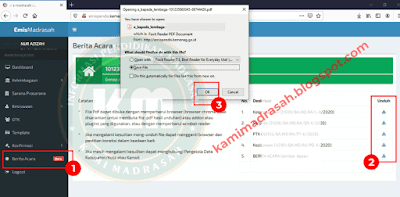
1. Login ke Akun Madrasah EMis Madrasah online di https://emispendis.kemenag.go.id/ Silahkan masukkan Username dan Password.

2. Masuk ke Menu Berita Acara dan klik tanda panah kebawah (lihat gambar).

Cara Download dan Cetak BAP Emis Madrasah
Menu Berita Acara Emis Madrasah Online

3. Tunggu hingga proses download selesai dan cek hasil file download pada folder tujuan download (tiap perangkat dapat berbeda).

4. Sampai disini file sudah terdownload, NAMUN jika Bapak/Ibu mengalami kendala dalam hal ini, silahkan tuliskan kendala dalam kolom komentar dibawah.

Cara Cetak BAP Emis Madrasah Online dan Konversi ke PDF dengan Microsoft Edge


Setelah berhasil mendownload file BAP Emis Madasah, silahkan Bapak/Ibu melanjutkan mencetak BAP Emis Madrasah Online untuk diserahkan ke Admin Kemenag Kab/Kota dan mengkonversi BAP Emis Madrasah online sebagai arsip madrasah.

Untuk dapat melakukan cetak BAP Emis Madrasah Online silahkan ikuti langkah berikut ini:

1. Klik kanan pada file BAP yang sudah terdownload > pilih Open With > Microsoft Edge.

Cara Download dan Cetak BAP Emis Madrasah
Buka file hasil donwload dengan Microsoft Edge

2. Kemudian klik tanda “printer” pada deret atas atau Control+P (lihat gambar berikut)

Cara Download dan Cetak BAP Emis Madrasah
Klik Tanda gambar Printer/Control+P

3. Untuk menyimpan sebagai file PDF: Pada pilihan Printer pilih “Microsoft Print to PDF” dan beri Nama File dan tentukan letak penyimpanan klik OK.

Cara Download dan Cetak BAP Emis Madrasah
Langkah cetak atau simpan file menjadi PDF

4. Untuk Melakukan Cetak Langsung Pada pilihan Printer Pilih "jenis/merk printer Bapak/Ibu yang sudah dalam keadaan On".

5. Selesai.

Jika dalam menggunakan cara diatas Bapak/Ibu masih mengalami kendala-kendala silahkan tulis kendala Bapak/Ibu dalam melakukan Download dan Cetak BAP Emis Madrasah Tahun 2022 dalam kolom komentar dibawah ini.

Demikianlah informasi tentang Cara Download dan Cetak BAP Emis Madrasah Online, semoga dapat membantu dan bermanfaat.
Kami_Madrasah
Learn More
Contoh Surat Tugas Operator Emis Madrasah Terbaru

Contoh Surat Tugas Operator Emis Madrasah Terbaru

Surat Tugas Operator Emis Madrasah Terbaru diberikan oleh Kepala Madrasah kepala Guru atau Tenaga Kependidikan yang telah ditunjuk untuk mengelola data dan sistem informasi madrasah di laman Emis 4.0 pada alamat emis.kemenag.go.id.

Surat Tugas Operator Emis Madrasah Terbaru ini nantinya di upload kedalam laman emis.kemenag.go.id sebagai dasar bagi operator madrasah yang ditunjuk untuk melakukan pemutakhiran data Emis 4.0 Kemenag.

Operator Madrasah yang diberi tugas mengelola data madrasah memiliki tugas dan fungsi untuk menjamin kelengkapan data, kevalidan data serta kemutakhiran data yang diinputkan oleh pengelola emis.

Dengan terbitnya surat tugas operator pengelola Emis Madrasah, segala biaya yang timbul atas kegiatan pemutakhiran data baik berupa honorarium dan hal-hal lainnya dibebankan kepada anggaran madrasah.

Surat Tugas Operator Emis Madrasah Terbaru

Oleh karena itu, Surat Tugas Operator Pengelola data emis madrasah kemenag ini sangat penting untuk dimiliki oleh tenaga yang ditunjuk sebagai landasan kerja dalam melakukan pemutakhiran data emis.

Pengelola Data emis madrasah dapat di bebankan kepada 1 orang atau lebih tergantung kebutuhan serta tingkat kuantitas data yang dikelola pada suatu madrasah.

Baca Juga: Panduan Emis 4.0 Update Mei 2021

Sehingga dengan penugasan kepada sejumlah guru yang dianggap memiliki kemampuan dalam bidang teknologi informasi akan dapat menjamin keberlangsungan pengelolaan data yang efektif dan efisien, serta dapat tuntas hingga cetak berita acara pendataan secara cepat dan tepat.

Download Contoh Surat Tugas Operator Emis Madrasah Terbaru


Berikut ini merupakan contoh surat tugas operator Emis yang dapat dijadikan contoh bagi lembaga madrasah yang hendak memulai mengelola data di Emis Kemenag.

Surat tugas operator Emis madrasah nantinya di buat dan di tandangani oleh kepala madrasah kemudian diupload ke laman emis.kemenag.go.id sebagai bagian dari kelengkapan data lembaga.

Baca Juga: Cara Daftar/Registrasi Akun Kepala di Emis 4.0

Bagi Bapak/Ibu yang membutuhkan contoh surat tugas operator Emis 4.0 Terbaru, silahkan unduh [Contoh 1] atau disini [Contoh 2].

Demikianlah informasi tentang Contoh Surat Tugas Operator Emis Madrasah, semoga dapat memberikan guna dan manfaat.
Kamimadrasah
Learn More
Contoh Surat Penonaktifan Guru di Emis

Contoh Surat Penonaktifan Guru di Emis

Surat Penonaktifan Guru di Emis 4.0 dipergunakan sebagai permohonan untuk menonaktifkan PTK madrasah di Emis yang ditujukan kepada Kantor Kemenag Kab/Kota yang nantinya untuk ditindak lanjuti oleh operator Emis tingkat Kab/Kota.

Surat Penonaktifan Guru di Emis dilampiri Surat Keputusan (SK) penonaktifan atau pemberhentian guru sebagai PTK aktif di suatu satuan pendidikan madrasah oleh yayasan atau penyelenggara pendidikan yang menaunginya..

Dalam surat permohonan penonaktifan guru dijelaskan terkait identitas guru yang dinonaktifkan, alasan penonaktifan, dan waktu/tanggal penonaktifannya sebagai PTK di Madrasah.

Contoh Surat Penonaktifan Guru di Emis Terbaru

Saat ini, fitur pengelolaan dan pemutakhiran data guru (PTK) di Emis sudah dilakukan pemutakhiran, sehingga bagi Madrasah saat ini sudah dapat melakukan pemutakhiran data Emis terkait guru dan tenaga kependidikan madrasah.


Pada Tahun ini, Emis hadir dalam versi 4.0 yang merupakan pengembangan dari Emis Madrasah online dan Aplikasi Feeder Emis (AFE). Sehingga operator lembaga dan Kepala Madrasah harus melakukan pemutakhiran data pada akun Emis-nya.

Contoh Surat Permohonan Penonaktifan Guru di Emis 4.0


Berikut adalah contoh format Surat permohonan Penonaktifan Guru di Emis oleh satuan pendidikan madrasah kepada Kantor Kemenag Kab/Kota yang tersedia dalam 2 contoh format, silahkan unduh dan pergunakan sebagai referensi dalam mengajukan permohonan kepada Admin Emis Kab/Kota.

Silahkan unduh contoh Surat Penonaktifan Guru di Emis dalam tautan berikut ini Surat Penonaktifan Guru di Emis Terbaru [Unduh].

Demikianlah informasi tentang Contoh Surat Penonaktifan Guru di Emis Madrasah, semoga dapat memberikan manfaat dan guna serta dapat dijadikan referensi bagi kepala madrasah yang akan mengajukan penonaktifan guru di Emis 4.0 kepada Kemenag Kabupaten/Kota.
Learn More
Cara Membuat Dan Menambahkan Siswa Kedalam Rombel di Emis 4.0

Cara Membuat Dan Menambahkan Siswa Kedalam Rombel di Emis 4.0

Menambahkan siswa kedalam rombel di Emis 4.0 berikut ini berlaku untuk Emis semua jenjang mulai dari RA, MI, MTs, dan MA/MAK. Membuat dan menambahkan siswa kedalam rombel merupakan aktivitas yang setiap awal tahun pelajaran baru harus dilakukan oleh operator madrasah.

Rombongan Kelas (Rombel) merupakan Kelompok kelas yang berisikan sekumpulan siswa pada tingkat kelas tertentu. Misalkan Pada Madrasah A Kelas 1 memiliki jumlah 60 siswa kemudian dibagi menjadi 2 rombel (rombongan kelas) dimana setiap rombel berisi 30 siswa, sehingga pada madrasah A kelas 1 memiliki 2 rombongan belajar (rombel) dimana setiap rombel memiliki jumlah 30 siswa.

Dalam menambahkan siswa kedalam rombel di Emis 4.0 jenjang RA, MI, MTs, MA dan MAK terdapat beberapa langkah yang melibatkan akun lembaga yang dikelola oleh operator madrasah dan akun kepala yang dikelola oleh Kepala Madrasah.

Oleh karenanya dalam membuat rombel dan menambahkan siswa kedalam rombel di Emis 4.0 terbaru ini melibatkan dua akun, sehingga keduanya harus mengikuti langkah-langkah sesuai prosedur agar dapat membuat rombel hingga sukses menambahkan siswa kedalam rombel yang telah dibuat di Emis Madrasah 4.0 tersebut.

Menambahkan Siswa Kedalam Rombel di Emis 4.0 Terbaru

Cara Membuat Rombel di Emis 4.0 Terbaru


Langsung saja, untuk dapat Membuat rombel dan Menambahkan Siswa Kedalam Rombel di Emis 4.0, ikuti langkah-langkah berikut ini:

Langkah 1. Membuat Ruang Kelas Oleh Operator Lembaga Emis 4.0

  1. Login ke Emis 4.0 sebagai operator lembaga
  2. Klik menu Sarana Prasarana – Aset tetap – Ruangan - Tambah (Jika Belum Pernah Membuat). Jika sudah terdapat ruangan yang telah dibuat sebelumnya, silahkan cek apakah data isian sudah lengkap dengan Klik Aksi > Ubah, Jika belum lengkap maka silahkan dilengkapi. Harus diingat bahwa isian ini harus lengkap, jika tidak lengkap ruang kelas tidak bisa dibuat sehingga nantinya tidak bisa menambahkan siswa kedalam rombel emis 4.0.
    Membuat Dan Menambahkan Siswa Kedalam Rombel di Emis 4.0
    Membuat Rombel di Emis 4.0 Terbaru
    Membuat Dan Menambahkan Siswa Kedalam Rombel di Emis 4.0
    Membuat Rombel di Emis 4.0 Terbaru
    Membuat Dan Menambahkan Siswa Kedalam Rombel di Emis 4.0
    Membuat Rombel di Emis 4.0 Terbaru

  3. Jika ruang kelas telah dibuat dan semua isiannya telah berhasil dilengkapi, silahkan Klik Kirim Persetujuan untuk disetujui oleh Kepala Madrasah melalui akun kepala.


Langkah 2. Menyetujui Pembuatan/Perubahan Data Ruang Kelas Operator Oleh Kepala Lembaga

  1. Login ke Emis 4.0 sebagai Kepala Madrasah
  2. Klik Panah Biru pada Konfirmasi Persetujuan > Pada Menu “Menunggu Persetujuan Anda” akan muncul ruangan yang telah dibuat atau diubah oleh operator lembaga (Langkah 1), lalu Klik Setujui.
    Membuat Dan Menambahkan Siswa Kedalam Rombel di Emis 4.0
    Persetujuan Rombel di Emis 4.0 Terbaru Oleh Kepala Madrasah

Sampai disini Rombel (Rombongan Kelas) di Emis 4.0 telah berhasil dibuat dan tinggal memasukkan siswa kedalam Rombel yang telah dibuat oleh Operator Lembaga dan telah disetujui oleh Akun Kepala Madrasah.

Baca Juga: Cara Hapus Siswa Non Aktif di Emis 4.0

Cara Menambahkan Siswa kedalam Rombel di Emis 4.0 Terbaru 2021


Untuk dapat menambahkan siswa kedalam rombel di Emis 4.0 terbaru 2021 ini, harus terlebih dahulu dipastikan bahwa ruang kelas telah dibuat dan di isi secara lengkap oleh operator.

Karena kebanyakan disini lah letak masalah yang muncul, banyak operator yang tidak dapat memasukkan siswa kedalam rombel, masalahnya adalah operator tidak mengisi isian ruang kelas secara lengkap.

Setelah langkah Membuat Rombel di Emis 4.0 Terbaru Tahun 2021 telah sesuai prosedur, maka langkah selanjutnya adalah Menambahkan Siswa kedalam Rombel di Emis 4.0 Terbaru 2021, silahkan ikuti langkah-langkah berikut ini:

  1. Login ke Emis 4.0 sebagai operator lembaga
  2. Klik Menu Rombongan Belajar > Pilih Tahun Pelajaran > Tambah.
    Membuat Dan Menambahkan Siswa Kedalam Rombel di Emis 4.0
    Menambahkan siswa kedalam rombel di Emis 4.0
  3. Selanjutnya isikan data Rombongan belajar
    Membuat Dan Menambahkan Siswa Kedalam Rombel di Emis 4.0
    Menambahkan siswa kedalam rombel di Emis 4.0
  4. Setelah data identitas rombel diisi klik tombol Tambah Siswa berwarna hijau > Centang Siswa yang akan dimasukkan kedalam rombel > Klik Simpan.
  5. Dan selanjutnya Klik Ajukan Perubahan Data kepada Kepala Madrasah untuk disetujui.
    Membuat Dan Menambahkan Siswa Kedalam Rombel di Emis 4.0
    Menambahkan siswa kedalam rombel di Emis 4.0

Sampai disini kita telah berhasil Membuat Rombongan Kelas dan memasukkan siswa kedalam rombel di Emis 4.0.

Demikianlah informasi tentang Cara Membuat Dan Menambahkan Siswa Kedalam Rombel di Emis 4.0, semoga dapat bermanfaat untuk Bapak/Ibu operator Emis Madrasah dalam melakukan pemutakhiran data.
Kami_Madrasah
Learn More
Cara Pengisian Aplikasi Siap Belajar Kemenag (Kesiapan PTM Terbatas)

Cara Pengisian Aplikasi Siap Belajar Kemenag (Kesiapan PTM Terbatas)

Aplikasi Siap Belajar Kemenag merupakan aplikasi yang digunakan untuk memperoleh informasi terkait persiapan madrasah dalam melaksanakan Pembelajaran Tatap Muka (PTM) Terbatas Tahun Pelajaran 2021/2022 melalui siapbelajar.kemenag.go.id.

Persiapan Pembelajaran Tatap Muka (PTM) terbatas Tahun Pelajaran 2021/2022 dimulai dengan melakukan validasi kesiapan madrasah dalam menyelenggarakan PTM Terbatas melalui aplikasi siap belajar kemenag untuk memperoleh informasi terkait persiapan pembelajaran tatap muka (PTM) terbatas.

Cara Pengisian Aplikasi Siap Belajar Kemenag

Daftar Isian PTM Terbatas dilaman siapbelajar.kemenag.go.id ini terdiri dari 3 Daftar Isian:1) Daftar isian kesiapan madrasah; 2) Daftar isian kesiapan guru; 3) Daftar isian peserta didik (yang dapat diisi orang tua/wali peserta didik).

Baca Juga: Pedoman PTM Terbatas RA, MI, MTs, dan MA/MAK TP. 2021/2022

Dengan adanya 3 isian Melalui Aplikasi Siap Belajar Kemenag ini akan dapat diketahui kesiapan baik dari madrasah, guru dan tenaga kependidikan, dan dari peserta didik/orangtua/wali peserta didik dalam melaksanakan PTM terbatas.

Baca Juga:

Seluruh satuan pendidikan madrasah mulai dari jenjang RA, MI, MTs, dan MA/MAK diwajibkan untuk mengisi isian kesiapan madrasah dalam menyelenggarakan PTM terbatas melalui laman siap belajar kemenag mulai 30 Agustus 2021.

SE Dirjen Pendis Terkait Aplikasi Siap Belajar Kemenag (Kesiapan PTM Terbatas)


Pengisian aplikasi siap belajar kemenag oleh admin madrasah, guru, dan peserta didik/orangtua berdasarkan Surat Edaran Dirjen Pendis Kemenag Nomor B-2733.1/DJ.I/PP.00/.00.11/08/2021 tertanggal 30 Agustus 2021, silahkan unduh SE Dirjen Pendis Tentang PTM Terbatas Madrasah disini: Unduh File.

Dalam SE Dirjen Pendis terkait Pembelajaran tatap muka (PTM) terbatas saat PPKM dimasa pandemi Covid-19 tersebut dijelaskan bahwa pemberian rekomendasi kesiapan PTM terbatas oleh Kantor Kemenag Kab/Kota didasarkan isian kesiapan oleh Kamad, GTK, dan siswa RA dan Madrasah (dapat diisi oleh orang tua/wali) melalui aplikasi siap belajar kemenag yang beralamatkan di https://siapbelajar.kemenag.go.id

Cara Pengisian Aplikasi Siap Belajar Kemenag Oleh Admin Madrasah


Pengisian Aplikasi Siap Belajar Kemenag Oleh Admin Madrasah dapat mengikuti langkah-langkah berikut ini:

  • Login ke Aplikasi Siap Belajar Kemenag di https://siapbelajar.kemenag.go.id/
  • Kemudian klik tombol Login Emis Berwarna Biru
  • Selanjutnya Admin Madrasah akan diarahkan kedalam halam login, lalu masukkan Username dan Password yang sama dengan saat login Emis 4.0
  • Pada Halaman beranda, klik Tombol Hijau “Buka Daftar Isian Kesiapan Madrasah” untuk mulai mengisi daftar isian kesiapan madrasah dalam melaksanakan PTM terbatas.

Catatan: Pada halam beranda aplikasi Siap Belajar Madrasah ini juga terdapat 2 jenis url, link/url sebelah kiri untuk dibagikan kepada peserta didik agar dapat mengisi Kesiapan Madrasah pada Aplikasi Siap Belajar Kemenag, Lalu link/url sebelah kiri untuk dibagikan kepada guru.

Untuk tutorial Pengisian Aplikasi Siap Belajar Kemenag oleh Admin Madrasah lengkap dengan gambar, silahkan unduh panduannya disini: Unduh File.

Cara Pengisian Aplikasi Siap Belajar Kemenag Oleh Guru Dan Tenaga Kependidikan


Selanjutnya untuk Pengisian Aplikasi Siap Belajar Kemenag Oleh Guru Dan Tenaga Kependidikan silahkan ikuti langkah-langkah berikut ini:

  • Klik link isian yang aplikasi Siap Belajar Kemenag yang diberikan oleh admin madrasah dengan format link sebagai berikut: https://siapbelajar.kemenag.go.id/#/SurveiPendidik/ nomorNSMmadrasah (nomor NSM tiap Madrasah berbeda).
  • Kemudian isikan Nomor Induk Kependudukan (NIK) kemudian Klik “Mulai” dan silahkan isi pertanyaan yang muncul hingga selesai.

Untuk tutorial Pengisian Aplikasi Siap Belajar Kemenag oleh Guru dan Tenaga Kependidikan lengkap dengan gambar, silahkan unduh panduannya disini: Unduh File.

Cara Pengisian Aplikasi Siap Belajar Kemenag Oleh Peserta Didik/Orangtua/Wali


Aplikasi Siap Belajar Kemenag juga diisi oleh Peserta Didik namun dapat diisikan oleh Orangtua atau wali siswa. Untuk dapat mengisi kesiapan PTM terbatas melalui Siap Belajar Kemenag, silahkan ikuti langkah-langkah berikut ini:

  • Klik link isian yang aplikasi Siap Belajar Kemenag yang diberikan oleh admin madrasah dengan format link sebagai berikut: https://siapbelajar.kemenag.go.id/#/SurveiPesertaDidik/nomorNSMmadrasah (NSM tiap Madrasah Berbeda) atau link yang diberikan oleh Madrasah.
  • Kemudian isikan Nomor Induk Siswa Nasional (NISN) kemudian Klik “Mulai” dan silahkan isi pertanyaan yang muncul hingga selesai.

Untuk tutorial Pengisian Aplikasi Siap Belajar Kemenag Peserta didik/orangtua/wali siswa lengkap dengan gambar, silahkan unduh panduannya disini: Unduh File.

Demikianlah informasi tentang Cara Pengisian Aplikasi Siap Belajar Kemenag (Kesiapan PTM Terbatas), semoga dapat membantu dan memberikan manfaat.
Learn More
SE Updating Data EMIS Madrasah Semester Ganjil TP. 2021/2022

SE Updating Data EMIS Madrasah Semester Ganjil TP. 2021/2022

Surat Edaran Updating/Pemutakhiran Data EMIS Madrasah Semester Ganjil TP 2021/2022 berdasarkan surat Ditjen Pendis Kemenag Nomor B-2664/DJ.I/Set.I/OT.01.3/08/2021 ditandangani di Jakarta tertanggal 24 Agustus 2021.

Proses Pemutakhiran data Emis 4.0 Madrasah sebagaimana pokok surat edaran tersebut bertujuan untuk mendapatkan data yang valid terkait madrasah yang nantinya hasil pemutakhiran data Emis Madrasah Semester Ganjil Tahun Pelajaran 2021/2022 digunakan sebagai acuan dalam perencanaan program Tahun 2022 dan pelaksanaan program pendidikan pada jenjang RA, MI, MTs, MA dan MAK Tahun 2021.

Selain itu, Updating Data Emis 4.0 Madrasah Tahun Pelajaran 2021/2022 ini juga fokus pada data siswa dan nomor ponsel siswa sebagai upaya untuk memberikan Bantuan Paket Data Internet bagi Peserta Didik yang mengacu pada updating data EMIS 4.0.

Surat Edaran Updating Data EMIS Madrasah

Terkait Verifikasi dan validasi data nomor ponsel (HP) siswa, selengkapnya baca disini: Verval Nomor Ponsel (HP) Siswa Madrasah di Emis 4.0.

Emis Madrasah kini berubah menjadi Emis 4.0 menjadi system penginputan data madrasah pada semua jenjang pendidikan di bawah naungan Kementerian Agama RI melalui DIrektorat Jenderal Pendidikan Islam mulai dari RA, MI, MTs, MA, dan MAK.

Isi Pokok Surat Edaran Pemutakhiran Data Emis 4.0 TP. 2021/2022


Dari surat Edaran terkait pemutakhiran data Emis Madrasah Semester Ganjil Tahun Pelajaran 2021/2022 terdapat 2 (dua) poin penting yang harus dicatat oleh Operator Emis 4.0 lembaga adalah sebagai berikut:

  • Rentang waktu pemutakhiran data RA, MI, MTs, MA, dan MAK pada Semester 1 (Ganjil) Tahun Pelajaran 2021/2022 ialah tanggal 24 Agustus 2021 s/d 31 Desember 2021.
  • Data peneriman bantuan Paket Data Internet siswa madrasah mengacu pada data siswa dan data nomor ponsel hasil pemutakhiran data Emis 4.0 pada semester 1 (ganjil) TP. 2021/2022.

Selengkapnya terkait Surat Edaran updating/pemutakhiran data Emis Madrasah Semester Ganjil Tahun Pelajaran 2021/2022, silahkan Bapk/Ibu operator madrasah unduh disini: Unduh SE Update Emis 2021/2022.

Demikianlah informasi tentang pemutakhiran data RA, MI, MTs, MA, dan MAK pada Semester 1 (Ganjil) Tahun Pelajaran 2021/2022, semoga dapat bermanfaat.
Kami_Madrasah
Learn More
Surat Edaran Perpanjangan Bulan Data Pendis Tahun 2021

Surat Edaran Perpanjangan Bulan Data Pendis Tahun 2021

Perpanjangan Bulan Data Pendis disampaikan oleh Dirjen Pendis melalui Surat Edaran tertanggal 10 Juni 2021 dengan Nomor Surat B-1709.1/DJ.I/PP.00.11/06/2021 Perpanjangan Bulan Data Pendidikan Islam dan Verval Ponsel Tahap II Tahun 2021.

Bulan Data Pendis yang sedianya berakhir pada tanggal 9 Juni 2021, kini telah diperpanjang hingga tanggal 30 Juni 2021 sebagaimana Surat Edaran yang ditandatangani di Jakarta oleh Dirjen Pendis Ali Ramdhani.

Surat Edaran Perpanjangan Bulan Data Pendis 2021

Bulan Data Pendis merupakan istilah yang merujuk pada bulan pendataan Emis bagi satuan pendidikan dibawah naungan Ditjen Pendis Kemenag.

Dalam Surat Edaran terkait Perpanjangan Bulan Data Pendis tersebut disampaikan hal-hal penting terkait Bulan Data Pendis dan Verval Ponsel Tahap II tahun 2021 ini. Hal penting tersebut antara lain adalah sebagai berikut:

Baca Juga: Verval Nomor Ponsel Siswa Madrasah di Emis 4.0

  • Pelaksanaan Program Bulan Data Pendis Tahun 2021 akan diperpanjang hingga tanggal 30 Juni 2021.
  • Selama periode perpanjangan Bulan Data Pendis Tahun 2021, setiap Satuan Pendidikan, Peserta Didik, serta Guru dan Tenaga Kependidikan di bawah naungan Direktorat Jenderal Pendidikan Islam, dimohon untuk menyelesaikan pemutakhiran data EMIS Semester Genap TP 2020/2021 secara lengkap dan akurat, sampai dengan tahap penyelesaian Berita Acara Pendataan (BAP)
  • Salah satu dari hasil pemutakhiran data EMIS Semester Genap TP 2020/2021 untuk MI, MTs dan MA, yakni untuk memenuhi kebutuhan data AKM Tahun 2021.
  • Periode verifikasi dan validasi data ponsel tahap 2 Tahun 2021 sudah dibuka sejak tanggal 1 Juni 2021 dan akan ditutup pada tanggal 20 Juni 2021Setelah melengkapi data nomor ponsel siswa, mahasiswa dan dosen (sesuai dengan kewenangannya), masing-masing satuan pendidikan RA/Madrasah dan PTKI diharuskan untuk mengunduh dokumen Surat Pernyataan Tanggung Jawab Mutlak (SPTJM) untuk memastikan bahwa seluruh data siswa, mahasiswa dan dosen yang akan diajukan untuk menerima bantuan paket data di lembaganya sudah lengkap dan valid.
  • Dokumen SPTJM tersebut ditandatangani oleh pimpinan satuan pendidikan masing-masing (Kepala RA/Kepala Madrasah/Rektor/Ketua/Dekan/Direktur) di atas materai 10000.
  • Dokumen SPTJM yang sudah ditandatangani pimpinan masing-masing dan distempel, dimohon untuk dipindai dan filenya diunggah kembali melalui aplikasi EMIS.

Selengkapnya terkait Surat Edaran (SE) Perpanjangan Bulan Data Pendis dan Verifikasi dan Validasi (Verval) Data Nomor Ponsel Tahap 2 Tahun 2021, silahkan unduh disini: Surat Perpanjangan Bulan Data & Verval Ponsel 2021.

Demikianlah informasi tentang Surat Edaran Perpanjangan Bulan Data Pendis 2021, semoga dapat memberikan manfaat.
Learn More
Cara Hapus Siswa (Non-aktif) di Emis 4.0 Kemenag

Cara Hapus Siswa (Non-aktif) di Emis 4.0 Kemenag

Sejak Emis 4.0 Kemenag diluncurkan pada bulan April 2021, fitur untuk hapus siswa memang belum tersedia, sehingga untuk menghilangkan siswa yang tidak aktif di Madrasah dapat menggunakan fitur non aktif-kan siswa.

Dalam pendataan Emis 4.0 semester genap tahun pelajaran 2021, fitur-fitur emis 4.0 yang dapat digunakan oleh pengelola lembaga (operator madrasah) untuk melakukan pengecekan & merubah data siswa adalah sebagai berikut:

  • Data orang tua dan/atau wali
  • Data pribadi siswa
  • Data beasiswa & bantuan
  • Data prestasi siswa
  • Data aktifitas belajar siswa (hanya proses “ubah tidak aktif”, jika ada siswa yang tidak aktif)

Fitur hapus siswa/ubah siswa menjadi non Aktif di Emis 4.0 Kemenag ini berfungsi untuk menonaktifkan siswa dikarenakan beberapa alasan, antara lain: dikeluarkan (DO), Putus Sekolah, meninggal dunia, atau lainnya.

Cara Hapus Siswa (Non-aktif) di Emis 4.0 Kemenag

Sehingga dapat disimpulkan (sampai saat ini) bahwa fitur hapus siswa tidak tersedia, sehingga untuk mengatasi siswa yang tidak lagi aktif yakni menggunakan fitur emis 4.0 berupa ubah tidak aktif (non-aktif).

Cara Hapus Siswa (Non-aktif) di Emis 4.0 Kemenag


Untuk cara hapus siswa yang sudah tidak aktif di madrasah di Emis 4.0 Kemenag, silahkan ikuti langkah-langkah berikut ini:

1. Login ke akun lembaga Emis 4.0 di emis.kemenag.go.id
2. Klik Menu Siswa > Daftar Siswa > Ubah data (lihat gambar berikut)
Cara Hapus Siswa (Non-aktif) di Emis 4.0 Kemenag
Langkah 2. Hapus Siswa di Emis 4.0
3. Klik Tombol Aktivitas Belajar, kemudian Scrool ke bawah, klik Ubah Tidak Aktif
Cara Hapus Siswa (Non-aktif) di Emis 4.0 Kemenag
Langkah 3. Hapus Siswa di Emis 4.0
4. Kemudian akan muncul pilihan keterangan non aktif (silahkan pilih keterangan nonaktif), tanggal mulai tidak aktif, dan kelas > Klik Simpan.
Cara Hapus Siswa (Non-aktif) di Emis 4.0 Kemenag
Langkah 4. Hapus siswa di Emis 4.0
Setelah proses dilakukan, siswa akan menunggu konfirmasi oleh kepala madrasah melalui akun Kamad, jika telah dikonfirmasi, siswa yang dihapus (non aktifkan) statusnya akan berubah menjadi non aktif dan tidak ikut di dalam jumlah berita acara pendataan (BAP) Emis 4.0.

Demikianlah informasi tentang Cara Hapus Siswa (Non-aktif) di Emis 4.0 Kemenag, semoga bermanfaat.
Learn More
Tutorial Emis 4.0 untuk Pengelola Lembaga dan Kepala Madrasah

Tutorial Emis 4.0 untuk Pengelola Lembaga dan Kepala Madrasah

Tutorial Emis 4.0 berikut ini merupakan panduan lengkap bagi pengelola lembaga (operator madrasah) dan kepala madrasah yang tersedia dalam bentuk file pdf yang dapat dipelajari agar tidak terjadi kendala dalam proses pemutakhiran data Emis.

Tutorial dan Panduan Emis 4.0 dalam postingan ini diperuntukkan bagi pengelola lembaga/operator madrasah dan juga kepala untuk mengelola akun kepala madrasah dimana fitur ini tidak terdapat pada Emis sebelumnya dan mulai diberlakukan pada Emis 4.0.

Sejak diluncurkan pada April 2021, Emis 4.0 masih terus dalam proses pengembangan dan perbaikan berdasarkan saran dan kritik pengelola lembaga dan operator madrasah. Sehingga Emis 4.0 bukannya tanpa kekurangan, tetapi masih terus dikembangkan agar selaras namanya Emis 4.0.

Tutorial Emis 4.0 untuk Pengelola Lembaga dan Kepala Madrasah

Download Tutorial/Panduan Emis 4.0 untuk Pengelola Lembaga


Bagi Bapak/Ibu Operator Lembaga, silahkan mengunduh tutorial/panduan Emis 4.0 berupa file PDF yang telah dipisahkan sesuai dengan langkah pengerjaannya, unduh melalui tautan-tautan berikut ini:

  • Emis 4.0 - Cara Registrasi Akun Baru oleh Operator dan Kepala Madrasah [Unduh]
  • Emis 4.0 - Melihat Home atau Dashboard oleh pengelola lembaga unduh [Unduh]
  • Emis 4.0 - Melihat dan Mengubah Data Identitas Lembaga [Unduh]
  • Emis 4.0 - Melihat dan Mengubah Data Lokasi Lembaga [Unduh]
  • Emis 4.0 - Mengajukan dan Menghapus Draft Perubahan Data Siswa [Unduh]
  • Emis 4.0 - Mengajukan dan Menghapus Draft Perubahan Data Asset Ruangan [Unduh]
  • Emis 4.0 - Perubahan Secara Bulk dan Menghapus Draft Permohonan [Unduh]
  • Emis 4.0 - Konfirmasi Validitas Data Lembaga [Unduh]
  • Emis 4.0 - Melihat Daftar Siswa di Emis 4.0 oleh Operator Madrasah [Unduh]
  • Emis 4.0 - Melihat dan Mengubah Data Pribadi Siswa [Unduh]
  • Emis 4.0 - Melihat dan Mengubah Data Orang Tua Siswa [Unduh]
  • Emis 4.0 - Melihat dan Mengubah Data Kegiatan Belajar Siswa [Unduh]
  • Emis 4.0 - Melihat dan Mengelola Daftar Beasiswa Bantuan [Unduh]
  • Emis 4.0 - Melihat dan Mengelola Daftar Prestasi Siswa [Unduh]
  • Emis 4.0 - Melihat Mutasi Siswa Keluar dan Membuat Surat Keterangan Pindah [Unduh]
  • Emis 4.0 - Melihat dan Mengajukan Mutasi Siswa Masuk [Unduh]
  • Emis 4.0 - Melihat/Membuat Surat Keterangan Pindah pada Detail Mutasi Siswa Keluar [Unduh]
  • Emis 4.0 - Membatalkan dan Mengajukan Ulang Permintaan Mutasi Siswa Masuk [Unduh]
  • Emis 4.0 - Lihat Impact Setelah Persetujuan Mutasi Siswa [Unduh]
  • Emis 4.0 - Monitoring Data untuk AKM [Unduh]
  • Emis 4.0 - Melihat dan Mengelola Daftar Data Gedung [Unduh]
  • Emis 4.0 - Melihat Daftar GTK [Unduh]
  • Emis 4.0 - Menambah Data GTK Baru [Unduh]
  • Emis 4.0 - Melihat dan Mengubah Detail Pegawai GTK [Unduh]
  • Emis 4.0 - Monitoring Data Ponsel Siswa [Unduh]

Download Tutorial/Panduan Emis 4.0 untuk Kepala Madrasah


Selain untuk pengelola lembaga/operator madrasah, Bagi Bapak/Ibu Kepala Madrasah juga dapat mengunduh tutorial/panduan Emis 4.0 untuk pengelolaan akun kepala madrasah sebagaimana fungsi untuk persetujuan perubahan data dan edit data lembaga maupun siswa, Silahkan undu melalui tautan berikut ini:

  • Emis 4.0 - Kirim Ulang Tautan Verifikasi Email [Unduh]
  • Emis 4.0 - Registrasi atau Membuat Akun Baru oleh Pengelola/Kepala Lembaga [Unduh]
  • Emis 4.0 - Melihat Home atau Dashboard [Unduh]
  • Emis 4.0 - Melakukan koreksi Detail Lembaga [Unduh]
  • Emis 4.0 - Persetujuan Perubahan Data Lembaga [Unduh]
  • Emis 4.0 - Persetujuan Pengajuan Perubahan Data Asset [Unduh]
  • Emis 4.0 - Melihat Daftar Siswa Emis 4.0 [Unduh]
  • Emis 4.0 - Persetujuan Mutasi Siswa Keluar/Mutasi Keluar [Unduh]
  • Emis 4.0 - Persetujuan Mutasi Siswa Masuk [Unduh]
  • Emis 4.0 - Cek Daftar Permohonan Akun serta Melakukan Persetujuan [Unduh]
  • Emis 4.0 - Monitoring Data untuk AKM [Unduh]
  • Emis 4.0 - Menonaktifkan Akun User oleh Kepala Madrasah [Unduh]
  • Emis 4.0 - Cek Daftar dan Detail GTK [Unduh]
  • Emis 4.0 - Mengelola SPTJM Kepala Madrasah [Unduh]
  • Emis 4.0 - Monitoring Data Ponsel Siswa oleh Kepala Madrasah [Unduh]

Tutorial/Panduan Emis 4.0 diatas merupakan panduan tiap langkah pemutakhiran dara emis 4.0 Kemenag yang dapat diunduh sesuai dengan kebutuhan langkah-langkah pengerjaan.

Demikianlah informasi tentang Tutorial Emis 4.0 untuk Pengelola Lembaga dan Kepala Madrasah [PDF], semoga dapat memberikan manfaat dan membantu para oprator madrasah/pengelola lembaga dan Kepala Madrasah dalam melaksanakan pemutakhiran data madrasah di Emis 4.0.
Learn More