Showing posts with label ARD Madrasah. Show all posts
Cara Install RDM Versi XAMPP di Laptop/PC

Cara Install RDM Versi XAMPP di Laptop/PC

Raport Digital Madrasah (RDM) dihadirkan untuk penyempurnaan dari Aplikasi Raport Digital (ARD) yang terintegrasi dengan Emis dan E-learning Madrasah yang sebelumnya telah dipakai oleh satuan pendidikan Madrasah.

RDM merupakan aplikasi raport berbasis xampp/installer, VDI dan hosting yang dapat dipergunakan oleh Madrasah untuk penilaian hasil belajar siswa.

Raport Digital Madrasah (RDM) dapat digunakan oleh Madrasah secara gratis. Madrasah dapat memilih salah satu dari 3 versi RDM, yakni RDM versi xampp/installer, RDM versi VDI, atau RDM versi hosting untuk dipergunakan sebagai aplikasi penilaiannya.

Baca Juga: e-Learning Madrasah Kemenag

RDM versi XAMPP dan VDI ini dapat digunakan di Laptop/PC secara offline dengan spesifikasi sebagai berikut: Operating System (OS) Windows 64 bit, Laptop/PC telah terinstall Microsoft Visual C++ 2015.

Penggunaan Raport Digital Madrasah (RDM) oleh Madrasah ini didasarkan pada Surat Edaran (SE) Ditjen Pendis Kemenag Tertanggal 11 Juni 2021, yang ditanda tangani oleh M. Ishom selaku Direktur KSKK Madrasah, silahkan unduh Surat Edarannya disini.

Dalam Surat Edaran (SE) terkait Raport Digital Madrasah tersebut dijelaskan bahwa RDM merupakan aplikasi penilaian yang dikembangkan dari ARD (Aplikasi Raport Digital) dan RDM ini baru akan mulai diterapakan pada semester 1 (ganjil) Tahun 2022.
Cara Install RDM Versi XAMPP

Download RDM Kemenag Versi XAMPP/Installer


Raport Digital Madrasah (RDM) Kemenag tersedia untuk digunakan dalam 3 versi pemakaian, yakni menggunakan VDI, XAMPP/Installer, dan Hosting. Silahkan pilih dan unduh versi yang akan digunakan dalam tautan berikut ini: Download RDM Kemenag Versi XAMPP/Installer.


Untuk cara pemakaian dari ketiga versi tersebut, Bapak/Ibu dapat melihat tutorialnya disini: Cara Instalasi RDM Kemenag Video Lihat.

Cara Installasi RDM Versi XAMPP di PC/Laptop


Cara Instal RDM versi XAMPP ini sebenarnya sangat mudah dan tidak membutuhkan koneksi internet, sehingga Raport Digital Madrasah (RDM) versi XAMPP ini dapat di install secara offline.

Untuk dapat menggunakan Raport Digital Madrasah (RDM) versi XAMPP, spesifikasi PC/Laptop yang digunakan harus menggunakan system Operasi Windows 64 Bit (OS WIndows 64 Bit). Sebelum melakukan proses install RDM versi XAMPP, silahkan periksa terlebih dahulu PC/Laptop yang akan digunakan.

Bagi Bapak/Ibu yang akan menggunakan RDM versi XAMPP/Installer, silahkan ikuti langkah-langkah berikut ini:

  1. Unduh terlebih dahulu RDM versi XAMPP Disini (115 MB)
  2. Klik kanan Installer RDM versi XAMPP yang telah diunduh > Klik Run as Administrator dan klik Allow pada notifikasi yang muncul (silahkan lihat gambar berikut)
    Cara Install RDM Versi XAMPP
    Klik Kanan dan Pilih RUN As Administrator
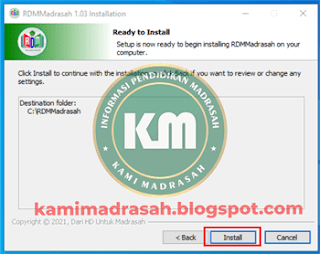
  3. Setelah itu akan muncul jendela notifikasi untuk melakukan proses Install RDM versi XAMPP, Klik Install dan tunggu hingga proses install selesai.
    Cara Install RDM Versi XAMPP
    Klik Install untuk mulai melakukan Instalasi RDM
  4. Jika proses Install selesai, Klik Finish dan RDM versi XAMPP akan terbuka secara otomatis di browser (Mozilla Firefox, Google Chrome, atau yang lainnya) dan mengarahkan ke laman Registrasi RDM.
    Cara Install RDM Versi XAMPP
    Klik Finish
  5. Selesai, pada tahap ini Bapak/Ibu perlu melakukan registrasi aplikasi Raport Digital Madrasah (RDM) untuk dapat mengakses RDM secara full. Untuk dapat melakukan registrasi Bapak/Ibu perlu berkoordinasi dengan Helpdesk (HD) ditingkat Kab/Kota masing-masing untuk mendapatkan TOKEN RDM.

Demikianlah informasi tentang Cara Install Raport Digital Madrasah (RDM) Versi XAMPP, semoga dapat bermanfaat dan memudahkan Bapak/Ibu dalam menggunakan RDM yang menjadi pengembangan Aplikasi Raport Digital (RDM).
Kami_Madrasah
Learn More
Cara Login RDM versi XAMPP/Installer

Cara Login RDM versi XAMPP/Installer

Raport Digital Madrasah (RDM) yang merupakan pengembangan dari Aplikasi Raport Digital tersedia dalam 3 versi, yakni versi XAMPP, VDI, dan Hosting.

Sebelum kita bahas lebih lanjut tentang cara akses halaman login RDM versi XAMPP, perlu diketahui bahwa Raport Digital Madrasah (RDM) ini akan mulai digunakan pada semester 1 tahun pelajaran 2021/2022.

RDM versi XAMPP, menurut kami, ada versi RDM yang paling mudah dan ringan untuk digunakan serta spesifikasi komputer yang dibutuhkan untuk melakukan instalasi Raport Digital Madrasah (RDM) versi XAMPP ini tidak terlalu besar.

Untuk menggunakan RDM versi XAMPP ini, Madrasah hanya perlu menyiapkan Komputer/Laptop yang memakai OS Windows 64 Bit dan sudah terinstall Microsoft + 2015.

Selengkapnya silahkan lihat artikel kami sebelumnya tentang Cara Install RDM versi XAMPP di Laptop/PC.

Cara Login RDM versi XAMPP/Installer

Cara Login RDM versi XAMPP/Installer


Akses halaman login RDM versi XAMPP untuk pertama kalinya akan terbuka secara otomatis di browser default pada PC/Laptop setelah proses instalasi selesai.

Namun untuk membuka halaman login RDM versi XAMPP untuk kedua kalinya dan seterusnya terdapat beberapa langkah untuk mengaksesnya.

Silahkan ikuti langkah-langkah berikut ini:

  1. Buka Browser yang tersedia di Komputer/Laptop (Google Chrome, Mozilla Firefox, Microsoft Edge, Opera, atau yang lainnya)
  2. Setelah Browser terbuka ketik di kolom search localhost:1203 lalu tekan Enter, maka halam login RDM versi XAMPP akan terbuka.
    Cara Login RDM versi XAMPP/Installer
    Login RDM versi XAMPP

  3. Selanjutnya untuk memudahkan Bapak/Ibu mengakses RDM versi XAMPP dikemudian hari, silahkan gunakan fasilitas bookmark, cara klik tanda bintang di pojok kanan kolom search browser (lihat gambar) dan Klik Done.
    Cara Login RDM versi XAMPP/Installer
    Login RDM versi XAMPP

  4. Selesai. Untuk selanjutnya Bapak/Ibu saat akan mengakses halaman login RDM versi XAMPP hanya perlu Membuka Browser > Klik pada Tab Bookmark.
    Cara Login RDM versi XAMPP/Installer
    Login RDM versi XAMPP

Sekian informasi tentang Cara Akses Login RDM versi XAMPP/Installer, semoga dapat memberikan guna dan manfaat.
Kami_Madrasah
Learn More
Download VDI ARD Madrasah UPDATE Terbaru 16-12-2019

Download VDI ARD Madrasah UPDATE Terbaru 16-12-2019

VDI ARD Madrasah kini memiliki update terbaru versi 16 Desember 2019. Virtual Disk Image (VDI) ARD Madrasah merupakan virtual yang dijalankan pada sistem windows dengan mesin virtual box.

Sebagaimana kita ketahui bersama bahwa Madrasah diwajibkan memakai ARD Madrasah pada Semester 2 Tahun Pelajaran 2019-2020 dalam proses penilaian peserta didik ditiap semesternya. ARD Madrasah terus mengalami pembaharuan-pembaharuan hingga yang terbaru pada 16 Desember 2019.

VDI ARD Madrasah 16 Desember 2019

Penilaian hasil belajar merupakan bagian penting dalam proses pendidikan. Upaya meningkatkan kualitas pembelajaran dapat melalui peningkatan kualitas penilaiannya. Penilaian yang baik akan mendorong guru untuk menentukan strategi mengajar yang baik dan memotivasi siswa untuk belajar lebih baik lagi.

Baca Juga: Template ARD Madrasah (Aplikasi Raport Digital) Tahun 2019

Untuk itu, bagi Bapak/Ibu Operator Madrasah, silahkan mengunduh VDI terbaru versi 16 Desember 2019 dalam tautan link pada postingan kali ini.

Baca Juga: Cara Install VDI ARD Madrasah di Laptop

Download VDI ARD Madrasah UPDATE 16 Desember 2019


Untuk dapat mengunduh VDI ARD Madrasah UPDATE 16 Desember 2019 silahkan klik Disini: VDI 16 Desember 2019 [752 MB].

Baca Juga: Panduan dan VDI ARD Madrasah Update 5 Juli 2019

Demikianlah informasi tentang Download VDI ARD Madrasah UPDATE 16 Desember 2019, semoga dapat memberikan manfaat.
Kami_Madrasah.
Learn More
Cara Login Dan Akses Aplikasi Raport Digital RA (ARDIRA)

Cara Login Dan Akses Aplikasi Raport Digital RA (ARDIRA)

Aplikasi Raport Digital RA atau ARDIRA merupakan aplikasi penilaian siswa yang digunakan pada jenjang Raudlatul Athfal (RA). Aplikasi yang dijalankan menggunakan XAMPP tersebut kini sudah sampai pada versi 1.4 Tahun 2019.

ARDIRA di jalankan dengan sistem offline menggunakan webserver lokal yang dijalankan melalui aplikasi Xampp. Xampp adalah perangkat lunak yang mendukung banyak sistem operasi.

Aplikasi Raport Digital RA atau ARDIRA diharapkan dapat mulai digunakan oleh satuan pendidikan Raudlatul Athfal (RA) sebagai aplikasi untuk melakukan penilaian terhadap peserta didik pada tingkat RA.

Cara Login Atau Akses Aplikasi Raport Digital RA (ARDIRA)

Untuk dapat mengakses ARDIRA, silahkan Bapak/Ibu Operator RA mengikuti langkah-langkah berikut:

Cara Buka/Akses ARDIRA Dari Komputer Server


Aplikasi Rapor Digital bisa diakses menggunakan internet browser baik Google Chrome atau Firefox Mozila,Untuk membuka atau mengakses Aplikasi ARDIRA pada Komputer Server yakni dengan mengetikkan alamat berikut (pilih salah satu), yaitu:

  1. 127.0.0.1:2711
  2. Localhost:2711
  3. IPServer:2711 (misal Komputer Server memiliki IP: 192.168.5.36 maka lewat kotak URL Chrome ketikkan alamat http://192.168.5.36:2711.

Pada poin 3 ini berlaku untuk semua perangkat client (laptop, PC, smart phone, tablet dsb) yang terhubung ke jaringan Server ketika hendak mengakses aplikasi ARDIRA.

Sedangkan untuk mengetahui IP Komputer Server, Bapak/Ibu dapat mengikuti langkah-langkah berikut:

Cara Mengetahui IP address PC Server


Untuk dapat mengetahui IP Addres PC Server, Bapak/Ibu dapat menggunakan fasilitas Command Propt, yaitu dengan cara berikut:
  1. Tekan kombinasi tombol keyboard dengan logo Windows + R secara serentak untuk menjalankan kotak dialog Run, lalu ketikkan cmd di kotak teks berlabel Open dan kemudian klik tombol OK.
    Cara Login Atau Akses Aplikasi Raport Digital RA (ARDIRA)
    Ketik cmd pada kotak RUN
  2. Setelah jendela command prompt/command line terbuka, ketikkan ipconfig dan Enter (lihat gambar berikut):
    Cara Login Atau Akses Aplikasi Raport Digital RA (ARDIRA)
    Ketikkan: ip config
  3. Maka akan muncul tampilan seperti gambar berikut:
    Cara Login Atau Akses Aplikasi Raport Digital RA (ARDIRA)
    Lihat pada kotak merah, itulah IP ADDRES Server
Perhatikan IP address pada IPv4, IPSERVER adalah IP yang tampil pada baris ini (dalam contoh yaitu 192.168.5.36).

Cara Akses ARDIRA dari PC/Laptop/HP Client


Setelah mengetahui IP server, untuk dapat membuka ARDIRA dari komputer lain (dalam jaringan/hotspot yang sama), maka langkah-langkahnya adalah sbb:
  1. Sambungkan komputer klien dengan jaringan yang sama dengan yang digunakan oleh komputer SERVER.
  2. Buka google chrome atau Mozila Firefox
  3. Masukkan IPSERVER:2711 pada kotak URL (dalam contoh di atas: 192.168.5.36:2711) kemudian tekan ENTER, lihat contoh gambar berikut:
    Cara Login Atau Akses Aplikasi Raport Digital RA (ARDIRA)
    Ketika IPADDRES:2711 pada kotak URL Browser
  4. Sehingga akan tampil halaman login ARDIRA
    Cara Login Atau Akses Aplikasi Raport Digital RA (ARDIRA)
    Silahkan masukkan username dan password
  5. Silahkan Masukkan Username dan Password Login ARDIRA.

Download Aplikasi Raport Digital RA (ARDIRA) V.1.4 Tahun 2019


UUntuk Bapak/Ibu yang belum memiliki Aplikasi Raport Digital RA (ARDIRA), silahkan mengunduhnya pada tautan berikut ini:

Download ARDIRA V.1.4 Tahun 2019

Demikianlah informasi tentang Cara Login Atau Akses Aplikasi Raport Digital RA (ARDIRA), semoga dapat memberikan manfaat.
Kami_Madrasah

Learn More
Download Aplikasi Raport Digital RA (ARDIRA) Versi 1.4

Download Aplikasi Raport Digital RA (ARDIRA) Versi 1.4

Kami Madrasah - Ardira atau Aplikasi Raport Digital Raudlatul Athfal merupakan Aplikasi Raport bagi satuan pendidikan tingkat RA.

Raudatul athfal (disingkat RA) merupakan jenjang pendidikan anak usia dini (yakni usia 6 tahun atau di bawahnya) dalam bentuk pendidikan formal, di bawah pengelolaan Kementerian Agama.

Baca Juga: Panduan dan VDI ARD Madrasah V.2.0 Tahun 2019

RA setara dengan taman kanak-kanak (TK), di mana kurikulumnya ditekankan pada pemberian rangsangan pendidikan untuk membantu pertumbuhan dan perkembangan jasmani dan rohani agar anak memiliki kesiapan dalam memasuki pendidikan lebih lanjut.

Baca Juga: Panduan ARD Madrasah Versi 2.0 untuk Guru Tahun 2019

Di Indonesia, menempuh pendidikan TK/RA tidaklah wajib. Namun dalam perkembangannya, banyak sekolah dasar yang mewajibkan calon siswanya lulus TK/RA.

Download Aplikasi Raport Digital RA (ARDIRA) Tahun 2019

Download Aplikasi ARDIRA Versi 1.4 Tahun 2019


Bapak/Ibu berikut adalah Aplikasi Offline ARDIRA (Aplikasi Raport Digital RA) Tahun 2019 yang dapat diunduh melalui tautan berikut ini:


Catatan: Sebelum menginstall Aplikasi Ardira, Bapak/Ibu harus terlebih dahulu mematikan Antivirus; Smadav, Avast, Windows Devender, dll.

Untuk Cara Login dan Akses ARDIRA Silahkan lihat Disini >>  Cara Login Dan Akses Aplikasi Raport Digital RA (ARDIRA)

Baca Juga: Cara Instal VDI ARD Madrasah 2019 di Laptop 

Demikianlah informasi tentang Download Aplikasi Raport Digital RA (ARDIRA) Tahun 2019, semoga bermanfaat.
Learn More
Template ARD Madrasah (Aplikasi Raport Digital) Tahun 2019

Template ARD Madrasah (Aplikasi Raport Digital) Tahun 2019

Kami Madrasah - Saat artikel ini kami tulis, Aplikasi Raport Digital atau ARD Madrasah Tahun 2019 sudah menyediakan update hingga Versi 2.3.1. ARD Madrasah Tahun 2019 merupakan aplikasi raport digital berbasis Virtual Disk Image (VDI) yang dipergunakan sebagai aplikasi pencetakan Raport siswa Madrasah.

Baca Juga: Panduan dan VDI ARD Madrasah V.2.0 Tahun 2019

Sebelum memulai untuk masuk/login ke ARD Madrasah Tahun 2019, ada baiknya Bapak Ibu menyiapkan data yang akan diinputkan ke aplikasi pada Template yang telah disediakan. Template ini dimaksudkan untuk mempermudah kerja Operator Madrasah dan para Guru dalam melakukan input data.

Template ARD Madrasah (Aplikasi Raport Digital) Tahun 2019

Template ARD terdiri dari beberapa file Template yang mempunyai fungsi berbeda-beda, dengan Rincian berikut:

  1. Template Guru : berfungsi untuk lembar input data guru madrasah
  2. Template Siswa : berfungsi untuk lembar input data Siswa
  3. Template Nilai Harian : berfungsi sebagai lembar input nilai harian (PH) siswa
  4. Template Nilai Akhir : berfungsi sebagai lembar input nilai akhir (PAT) siswa

Untuk mengisi template ARD Madrasah Tahun 2019 hindari untuk menulis tanda petik atas (') agar nantinya template dapat terupload ke dalam sistem Aplikasi ARD Madrasah Tahun 2019.

Baca Juga: Cara Install VDI ARD Madrasah Tahun 2019 di Laptop

Download Template ARD Madrasah Tahun 2019


Bapak/Ibu sobat Kami Madrasah, berikut adalah template Template ARD Madrasah (Aplikasi Raport Digital) Tahun 2019 yang dapat diunduh melalui tautan-tautan berikut ini:


Untuk Bapak dan Ibu Guru yang ingin mempelajari panduan ARD Madrasah Versi 2 untuk Guru silahkan kunjungi artikel beriktu >> Panduan ARD Madrasah Versi 2.0 Untuk Guru Tahun 2019

Demikianlah informasi tentang Template ARD Madrasah (Aplikasi Raport Digital) Tahun 2019, semoga membawa manfaat!

Learn More
Cara Install VDI ARD Madrasah 2019 di Laptop

Cara Install VDI ARD Madrasah 2019 di Laptop

Kami Madrasah - Pada dasarnya Instalasi VDI ARD Tahun 2019 ini sama dengan proses Instalasi VDI UAMBN-BK dan USBN-BK. Sehingga bagi satuan pendidikan Madrasah yang sudah menyelenggarakan UAMBN-BK secara mandiri, tentu bukan menjadi hal yang sulit untuk melakukan Instalasi VDI ARD Versi 2.1 Tahun 2019.

Namun Bagi Madrasah yang sebelumnya belum menyelenggarakan UAMBN-BK atau Menyelenggarakan UAMBN-BK tetapi masih menggabung, maka perlu menyimak tutorial Instalasi VDI ARD Versi 2.1 Tahun 2019 pada Tutorial kali ini.

Cara Install VDI ARD Madrasah 2019 di Laptop

Pada dasarnya, Instalasi VDI ARD Madrasahku Versi Tahun 2019 ini sangat disarankan menggunakan Personal Computer (PC) bukan dilaptop, hal tersebut tentu saja berdasarkan perfomance serta spesifikasi laptop yang dibutuhkan untuk Instalasi VDI ARD ini.

Jika Instalasi VDI ARD Tahun 2019 ini dilakukan di Laptop dengan spesifikasi minimal, mungkin bisa berjalan, namun performanya nanti juga akan berbeda dibandingkan jika kita menginstal di PC.

Tahap Persiapan


Sebelum melakukan Instalasi, persiapkan aplikasi-aplikasi pendukung serta sarana sebagai berikut ini:

  1. Pastikan tersedia Koneksi Internet yang Stabil
  2. Download dan Instal Virtual Box Versi 2.5.0 Disini  
  3. Download VDI ARD Versi 2.1
  4. Laptop minimal RAM 4 GB dan Processor AMD atau Intel Dual Core atau Core 2 Duo.

Catatan: 
Sebelum melakukan Instal VDI ARD Madrasah Tahun 2019 MATIKAN ANTIVIRUS ; Smadav, Windows Defender, Avast, dan lain sebagainya.

Baca Juga:

Tahap Instalasi VDI ARD


A. Instal dan Setting VBox

Instal Virtual Box yang sudah di Unduh tadi, kemudian masukkan VDI ARD Madrasah Versi 2.1 ke Aplikasi Virtual Box. Lihat gambar berikut:

Cara Install VDI ARD Madrasah 2019 di Laptop

Cara Install VDI ARD Madrasah 2019 di Laptop

Cara Install VDI ARD Madrasah 2019 di Laptop


2. Setting Virtual Box

Setelah memasukkan VDI ARD Madrasah ke Virtual Machine VBox, langkah selanjutnya adalah melakukan setting VDI pada VBox, langkah ini adalah proses menentukan System Jaringan internet serta IP yang digunakan VDI ARD pada laptop nantinya. langkahnya adalah sebagai berikut:

a. Setting Network Adpater 1

Klik Setting > Network > Adapter 1 > Centang Network Adapter > Pilih Host Only Adapter > Kemudian Pada Mode pilih Allow All (lihat gambar berikut):

Cara Install VDI ARD Madrasah 2019 di Laptop

b. Setting Network Adapter 2

Klik Adapster 2 > Centang Network Adapter > Pilih NAT > klik OK.

Cara Install VDI ARD Madrasah 2019 di Laptop

3. Setting Koneksi Internet VDI ARD Madrasah pada VBox

Dengan cara masuk ke Control Panel > Network and Internet > Network Connection > Change Adapter Setting > kemudian akan muncul Tab baru lalu klik 2x pada Virtual Box Host - Only Connection > Klik 2x pada Internet Protocol Version 4 (TCP/IPv4) > Rubah IP menjadi 192.168.0.101. (lihat gambar berikut:

Cara Install VDI ARD Madrasah 2019 di Laptop

4. Kemudian Buka Browser Google Chrome dan ketik IP 192.168.0.101 pada Browse. jika langkah-langkah diatas dilakukan dengan benar, maka akan muncul halaman awal login ARD Madrasah.

Demikianlah informasi tentang Cara Install VDI ARD Madrasah 2019 di Laptop, semoga memberikan manfaat.
Kami_Madrasah
Learn More
Panduan ARD Madrasah V.2 Untuk GURU Tahun 2019

Panduan ARD Madrasah V.2 Untuk GURU Tahun 2019

Kami Madrasah - Apilkasi Raport Digital (ARD) versi 2.0 Tahun 2019 merupakan aplikasi penilai hasil belajar siswa yang berbasis website (web base). Yang dapat diakses menggunakan Mozilla Firefox, Google Chrome, Safari, dll. (disarankan menggunakan Google Chrome)

Penilaian hasil belajar merupakan komponen penting dalam penyelenggaraan pendidikan. Penilaian adalah proses pengumpulan dan pengolahan data atau informasi untuk mengukur pencapaian hasil belajar peserta didik. 

Upaya meningkatkan kualitas pembelajaran dapat ditempuh melalui peningkatan kualitas sistem penilaiannya. Sistem penilaian yang baik akan mendorong pendidik untuk menentukan strategi mengajar yang baik dan memotivasi peserta didik untuk belajar yang lebih baik

Panduan ARD Madrasah V.2 Untuk GURU Tahun 2019

Untuk dapat login ke Aplikasi ARD Versi 2.0 Tahun 2019, guru dapat mengikuti langkah-langkah Login Aplikasi ARD berikut:

  1. Masukan username dan password user sebagai guru, Username di dapat dari NUPTK, kemudian password di dapat dari operatotor proktor madrasah. 
  2. Kemudian klik tombol Login  atau tekan Enter. 

Adapun tugas guru pada Aplikasi Raport Digital (ARD) Versi 2.0 Tahun 2019 tidak jauh berbeda dengan ARD Versi 1.0 Tahun 2018 adalah sebagai berikut:

  1. Input Pembobotan dan KKM Pembelajaran 
  2. Input Nilai Harian 
  3. Input Nilai Akhir
  4. Input Data Wali Kelas
  5. Input Data Siswa
  6. Cetak Rapor

Untuk panduan ARD Madrasah V.2 Untuk GURU Tahun 2019 Bapak/Ibu dapat mengunduhnya pada tautan berikut >> Panduan ARD Untuk Guru Tahun 2019. Untuk VDI ARD Versi 2.0 Tahun 2019 dapat mengunduh melalui tautan berikut >> Panduan Teknis Operator dan VDI ARD Versi 2.0 Tahun 2019.

Demikianlah informasi tentang Panduan ARD Madrasah V.2 Untuk GURU Tahun 2019, semoga bermanfaat!
Kami_Madrasah
Learn More
Panduan Dan VDI ARD Madrasah UPDATE 5 JULI Tahun 2019

Panduan Dan VDI ARD Madrasah UPDATE 5 JULI Tahun 2019

Kami Madrasah - ARD atau Aplikasi Raport Digital Madrasah kini telah hadir dengan mengusung Sistem baru, jika sebelumnya ARD (Aplikasi Raport Digital) menggunakan Aplikasi Offline dengan patching hingga berkali-kali.

Apilkasi Raport Digital (ARD) Tahun 2019 merupakan Sistem yang digunakan sebagai manajemen penilaian yang menyeluruh (komperensif) dan terpadu guna untuk menyusun suatu laporan capaian kompetensi dari peserta didik di tingkat satuan pendidikan madrasah.

Baca Juga: Aplikasi E-RKAM Madrasah Tahun 2018

Sistem ARD Madrasah Versi 2.0 Tahun 2019 muncul dengan aplikasi berbasis Laman Web/Web Base. Untuk memaksimalkan penggunaan aplikasi, pengguna/user disarankan  menggunakan Hardware Computer dengan spesifikasi minimal Processor Dual Core RAM 2GB. Untuk dapat mengakses Aplikasi dipastikan koneksi jaringan internet/LAN sudah terhubung.

Panduan Dan VDI ARD Madrasah UPDATE 5 JULI Tahun 2019

ARD Madrasah Versi 2.0 penggunanaanya sama dengan Aplikasi dari Kemenag sebelumnya yakni UAMBN-BK dan USBN-BK. yang mana terdapat dua Aplikasi yakni Aplikasi basis Web dan Aplikasi Offline yang dikonfigurasi menggunakan VDI (Virtual Disk Image).

Baca Juga: Cara Membuat Akun Staff di Aplikasi E-RKAM Tahun 2018

Langkah pertama yang dilakukan oleh admin madrasah adalah melakukan konfigurasi terlebih dahulu, menu konfigurasi ini berfungsi untuk menampilkan tahun raport, nama semester, nama tempat dan tanggal cetak raport sesuai konfigurasi yang dipilih.

Download Panduan Dan VDI ARD Madrasah V.2 Tahun 2019


Untuk penggunaan ARD Madrasahku, selengkapnya sobat Kami Madrasah dapat mengunduhnya melalui tautan berikut ini:

1. Panduan ARD Madrasah Versi 2.0 2019 [Download[2,23 MB]
2. Alur Penggunaan ARD 2019 [Download] [2,3 MB]
3. VDI ARD Versi 2.0 2019 [Download[2Gb]
4. VDI ARD Versi 2.1 2019 [Download] [2.1Gb]


VDI UPDATE 5 JULI 2019


5. VDI ARD UPDATE 5 Juli 2019 [Download] [1.7 GB]

Silahkan di unduh dan dipelajari panduan ARD Madrasahku berbentuk PDF diatas sebelum melakukan konfigurasi serta sambil menunggu Surat Edaran Resmi terkait penggunaan Aplikasi Raport Digital Madrasah dari Dirjen Pendis Kemenag.

Demikianlah informasi tentang Panduan Dan VDI ARD Madrasah V.2 Tahun 2019, semoga bermanfaat!
Kami_Madrasah

Learn More
Patch 8 Aplikasi Raport Digital (ARD) Madrasah

Patch 8 Aplikasi Raport Digital (ARD) Madrasah


Kami Madrasah - Sobat Kami Madrasah, Aplikasi Raport Digital / ARD Madrasah terus mengalami perbaikan. Aplikasi yang awalnya dibuat dan dioperasikan dengan sistem online tersebut kini tersedia juga sistem Offline. Meskipun menurut kami, disinilah letak sumber permasalahan berawal. Hal tersebut dikarenakan dengan sistem offline ini Perangkat lunak maupun keras User (Guru dan Operator Madrasah) mempunyai spesifikasi yang tidak sama, serta kemampuan mengenali sebuah Aplikasi juga tidak sama. Sehingga yang terjadi adalah ketika error dan muncul notifikasi dengan bahasa pemograman berupa html, para guru dan operator mengalami kebingungan yang pada akhirnya memicu kegaduhan. Belum lagi ketika dikejar deadline untuk segera memberikan Raport kepada peserta didik. Selain memang Aplikasi Raport Digital (ARD) Madrasah ini memang belum sempurna karena masih memiliki Bug.

Patch 8 Aplikasi Raport Digital (ARD) Madrasah

Karena Bug tersebutlah hingga akhirnya muncul Patching. Patching berfungsi menimpa yang sifatnya adalah menambahi dan atau mengurangi sebuah fitur pada sebuah Aplikasi. Sehingga dengan Patching diharapkan Bug yang terdapat pada ARD Madrasah dapat teratasi.

Patching ke-8 ARD Madrasah

Sobat Kami Madrasah, berikut adalah Patching Aplikasi Raport Digital (ARD) Madrasah yang ke-8, untuk dapat mengunduhnya silahkan klik tautan berikut ini:

Patching ke-8 ARD Madrasah

Untuk Patching 1-6 ARD Madrasah, sobat dapat mengunjungi artikel Kami Madrasah sebelumnya disini Download Patch 1-6 ARD Madrasah

Fungsi Patching ke-8 ARD Madrasah

Dengan dirilisnya Patching Aplikasi Raport Digital (ARD) Madrasah yang ke-8 ini, Aplikasi ARD akan menambah beberapa fitur berikut:
  1. Leger 
  2. Fitur Edit NISN Siswa
  3. Generate hasil rapor per rombel melalui akun Walikelas
  4. Generate hasil rapor per kelas dan jurusanmelalui akun operator
  5. Generate hasil rapor per sekolah dalam bentuk zip (Akan dikirimkan ke pusat)

Cara Penggunaan Patching ke-8 ARD Madrasah

Untuk dapat mengunakan Patchignke 8 Aplikasi Raport Digital Madrasah, ikuti langkah-langkah berikut:
  1. Pastikan aplikasi sudah tertutup dengan benar, Terutama aplikasi xampp juga harus sudah tertutup.
  2. Copy kan isi dalam folder "application" dari ma ke C:\ARD\htdocs\ma\application
  3. Copy kan isi dalam folder "application" dari mi ke C:\ARD\htdocs\mi\application
  4. Copy kan isi dalam folder "application" dari mts ke C:\ARD\htdocs\mts\application
  5. Copy berdasarkan jenjang madrasah sobat.
  6. Langkah terakhir, Jalankan kembali ARD.

Setelah proses Patching 8 ARD Madrasah sobat login sebagai Operator Madrasah kemudian klik Tombol Generate pada tampilan beranda Operator Madrasah.

Demikianlah informasi tentang Patch 8 Aplikasi Raport Digital (ARD) Madrasah, semoga bermanfaat. Madrasah Hebat Bermartabat.
Learn More
Download Patch 1-6 ARD Madrasah

Download Patch 1-6 ARD Madrasah


Kami Madrasah - Sobat Operator Madrasah, Aplikasi Rapor Digital (ARD) dalam beberapa minggu terakhir telah mengalami perbaikan-perbaikan. Perbaikan tersebut berbentuk berupa Patch, Patch itu sendiri berarti berarti tambalan, Patch dalam dunia Aplikasi merupakan tambalan / update dari suatu aplikasi untuk memperbaiki error / bug pada aplikasi, maupun menambah fitur suatu aplikasi. Hanya tinggal copy ke tempat dimana aplikasi tersebut di install, Patch langsung mengupdate aplikasi tersebut secara otomatis. Menambal error dan menambah fitur (fungsi yg sebenarnya).

Download Patch 1-6 ARD Madrasah

Aplikasi Raport Digital (ARD) Madrasah telah mengalami perbaikan dan penambahan berupa Patch hingga terhitung sudah 6 kali hingga saat ini. oleh karenanya, Sobat Operator Madrasah dapat mengunduh ke enam Patch tersebut berikut ini:

Baca Juga:
Download Patch ARD Madrasah 1-6

Sobat, berikut adalah Patch Aplikasi Raport Digital (ARD) Madrasah 1-6 yang dapat sobat unduh melalui tautan-tautan berikut ini:

Demikianlah informasi tentang Download Patch 1-6 ARD Madrasah, semoga bermanfaat. Salam Tangguh Tanpa Mengeluh. Madrasah Hebat Bermartabat.

Learn More
Cara Backup Data Aplikasi Rapor Digital (ARD)

Cara Backup Data Aplikasi Rapor Digital (ARD)

Kami Madrasah – Sobat Operator Madrasah, Aplikasi Rapor Digital (ARD) Madrasah sampai saat ini telah mengalami beberapa perbaikan, sampai artikel ini kami tulis, sudah terdapat PATCH ke-4, tiap Patch memiliki perbaikan masing-masing. Namun, seiring dengan peluncuran Patch tersebut masih terdapat Operator Madrasah yang bingung setelah melakukan Patch Data yang telah mereka kerjakan hilang begitu saja ataupun Aplikasi ARD menjadi Error (tidak bisa dibuka). Menurut kami – mungkin juga bisa salah – hal tersebut terjadi karena beberapa faktor:
  1. Proses Patch yang salah. 
  2. Hilangnya folder mysql dan htdoc 
Cara Backup Data Aplikasi Rapor Digital (ARD)

Nah untuk itu, kami berinisiatif untuk menulis Artikel ini untuk setidaknya membantu para Operator Madrasah yang sedang atau akan mengalami kejadian-kejadian tersebut. Maka menurut kami, sebelum melakukan proses Patch, ada baiknya Operator Madrasah melakukan tahapan-tahapan berikut ini:


1. Sebelum Patch, Back-up Data ARD.

Untuk membackup data madrasah Sobat dapat mengcopy terlebih dahulu folder htdocs dan mysql untuk berjaga-jaga jika sewaktu-waktu setelah proses Patch data kita hilang atau error. Untuk lebih jelasnya sobat dapat melihat gambar berikut:


2. Proses Patch, Lakukan Patching dengan Benar.

Untuk melakukan Patch Aplikasi Rapor Digital (ARD) Madrasah dengan benar, Sobat Operator Madrasah dapat mengikuti langkah-langkah berikut:
  • Unduh Patching Rapor melalui Laman Resmi Sistem Kurikulum Madrasah (Sikurma) berikut: http://sikurma.kemenag.go.id/ard/
  • Ekstrak file Patching Rapor. Hasil ekstrak berupa 3 buah folder Patching yakni MA, MTs, dan MI.
    Cara Backup Data Aplikasi Rapor Digital (ARD)
  • Copy folder bernama application pada jenjang yang sesuai dengan madrasah sobat
Cara Backup Data Aplikasi Rapor Digital (ARD)
  • Buka lokasi Instalasi aplikasi ARD Madrasah di drive C
  • Pilih dan buka folder htdocts
  • Pilih dan buka folder dengan nama sesuai jenjang yang diinginkan (MA, MTs, atau MI)
  • Pastekan folder application tadi ke folder tersebut (folder htdocts)
  • Klik Yes jika muncul notifikasi
  • Patching selesai


Catatan: Silahkan lakukan proses Patchign secara Berurutan, Contoh Kasus jika telah melakukan Patch 3 kemudian muncul Patch 4 dan Patch 5, maka sobat harus melakukan proses Patch 4 terlebih dahulu kemudian melakukan Patch 5.

Nah setelah proses Patching, sekarang silahkan coba untuk membuka/menjalankan aplikasi ARD Madrasah. Jika setelah Patch selesai dan Aplikasi ARD Error atau data Hilang, maka Proses pada poin nomor 1 yakni Backup data menjadi sangat berguna untuk mengembalikan data yang hilang setelah melakukan proses Patching.

Demikianlah informasi tentang Cara Backup Data Aplikasi Rapor Digital (ARD) Madrasah. Semoga Bermanfaat untuk Madrasah Hebat Bermartabat. Salam Tangguh Tanpa Mengeluh.
Learn More
Mengatasi Masalah Semester Genap ARD Madrasah 2018

Mengatasi Masalah Semester Genap ARD Madrasah 2018


Kami Madrasah – Sobat Kami Madrasah Direktorat Jenderal Pendidikan Islam, sangat terbuka dalam menghadapi generasi digital. Tuntutan publik terhadap mutu pendidikan semakin tinggi, terbuka, dan spontan. Merespons tuntutan tersebut Kementerian Agama melalui Ditjen. Pendidikan Islam meluncurkan Aplikasi Rapor Digital, yang diperuntukan bagi Madrasah diseluruh Indonesia.

Dengan Aplikasi Rapor Digital (ARD), Madrasah harus semakin maju dan terbuka terhadap dunia internet dan digital. Kecepatan penyebaran informasi terutama bagi siswa Madrasah, untuk mencapai target kinerja sekaligus memenuhi harapan publik. Dalam bahasa agama, langkah ini dikenal dengan istilah taqdimul aham min almuhim, dahulukan yang terpenting daripada yang penting.

Mengatasi Masalah Semester Genap ARD Madrasah 2018


ARD ditujukan untuk untuk melayani rakyat dengan menggunakan sarana dan anggaran yang merupakan hak rakyat. Penyerapan anggaran harus diselaraskan dengan kepentingan dan kebutuhan masyarakat sehingga manfaatnya terasa optimal. Di sisi lain, ARD merupakan langkah dalam inovasi agar lembaga Madrasah semakin kekinian, jangan sampai dianggap seperti mesin tua yang usang. Sehingga kedepan Penilaian Hasil Belajar yang tertuang dalam ARD sudah dilakukan secara digital dan terintegrasi, serta Madrasah kedepan turut serta dalam pelaksanaan e-Government, dan Clean Government.

Mengatasi ARD Madrasah Yang Sudah Semester Genap

Sobat Kami Madrasah Beberapa hari Terakhir, beberapa Operator Madrasah dibingungkan oleh Aplikasi Rapor Digital (ARD) yang sudah tercantum Semester Genap meskipun sudah dilakukan Patch, khususnya bagi Madrasah Tsanawiyah (MTs). Nah kali ini, kami akan mencoba men-share solusi untum masalah tersebut yakni dengan cara melakukan Patch. 

Untuk dapat mengatasi masalah tersebut, sobat harus mengunduh Patch Semester yang dapat sobat unduh melalui tautan berikut ini:

Patch Semester ARD Madrasah

Langkah Memasang Patch Semester ARD Madrasah

Sobat Kami Madrasah dapat melakukan Patch Semester ARD Madrasah dengan mengikuti langkah berikut:
  1. Ekstrak File Patch Semester
  2. Copy folder MySQL
  3. Kemudian paste kan di folder C:/ARD
  4. Jika muncul notifikasi Replace klik Ok

Setelah melakukan Replace lakukan langkah-langkah berikut:
  1. Masuk ke Akun wali kelas
  2. Klik Siswa > lihat nilai, Jika sudah terinput > klik input catatan dan isi > Kemudian Save.
  3. Dan silahkan dilihat dan cek apakah Semester yang awalnya genap sudah berubah menjadi Ganjil.
Catatan: 
Saat Melakukan Patching PASTIKAN Aplikasi XAMPP dalam keadaan tertutup (Close)
Demikianlah informasi tentang Mengatasi Masalah Semester Genap ARD Madrasah 2018, semoga dapat membantu! Salam Tangguh Tanpa Mengeluh.
Learn More
Cara Setting Login Guru di ARD Madrasah

Cara Setting Login Guru di ARD Madrasah

Kami Madrasah – Sobat Kami Madrasah, setelah sekian lama blog Kami Madrasah tidak menerbitkan artikel dikarenakan beberapa hal. Kali ini admin akan mengulas dan menguraikan tentang Aplikasi terbaru yang telah diluncurkan oleh Dirjen Pendis Kemenag Bidang Pendidikan Madrasah yakni Aplikasi Raport Digital (ARD) Madrasah.

Jika di Tahun 2017 kemarin para Operator Madrasah sudah diperkenalkan dengan aplikasi Ropor Online Khusus untuk siswa kelas Akhir - yang sekarang entah bagaimana nasibnya – Kini, di Tahun 2018 muncul Aplikasi serupa, namun terdapat beberapa perbedaan – serupa tapi tak sama -, pada Aplikasi Raport Digital (ARD) yang berbasis website (web based) ini terdapat hal-hal  yang harus dilakukan oleh Operator Madrasah dan Wali Kelas yakni menginput Nilai Harian dan Nilai Ujian.

Cara Setting Login Guru di ARD Madrasah

Sebagaimana pengamatan Admin Blog Madrasah terdapat beberapa hal yang harus dilakukan secara step by step oleh Operator Madrasah maupun Guru, antara lain adalah sebagai berikut:

TUGAS OPERATOR MADRASAH DI APLIKASI ARD
  1. Mengisi Data Madrasah secara lengkap dan Benar
  2. Setting Mata Pelajaran (hanya sinkronisasi)
  3. Menambahkan Muatan Lokal
  4. Menambahkan Ekstrakurikuler
  5. Mengisi Daftar Guru (satu persatu atau kolektif) untuk Form excel Input Kolektif dapat di Unduh DISINI.
  6. Mengisi Daftar Siswa (Satu Persatu atau Kolektif) untuk Form excel Input Kolektif dapat di Unduh DISINI.
  7. Setting Rombongan Belajar (Rombel)
Langkah-langkah diatas harus dilakukan oleh Operator Madrasah sesuai dengan urutan Nomor. Sehingga data akan terisi secara benar dan runtut.

TUGAS GURU DI APLIKASI ARD


Adapun tugas-tugas guru di Aplikasi ARD diantaranya adalah sebagai berikut:
  1. Setting Kriteria Ketuntasan Minimum (KKM)
  2. Mengisi daftar nilai untuk tiap mapel yang di ampu

DOWNLOAD PANDUAN ARD MADRASAH 2018


Sobat Kami Madrasah  Dirjen Pendis telah menerbitkan Buku Pedoman Penggunaan Aplikasi Raport Digital Madrasah yang dapat sobat unduh melalui tautan berikut ini:


CARA SETTING USERNAME DAN PASSWORD LOGIN WALI KELAS


Untuk membuat Username dan Password untuk login Wali kelas di Aplikasi Raport Digital, Sobat dapat mengikuti langkah-langkah berikut:

1. Login ke Akun Lembaga atau klik link berikut ARD Madrasah, lalu isikan Usernama = NSM ; dan Password; Pengguna

Cara Setting Login Guru di ARD Madrasah

2. Klik Menu Konfigurasi > Guru, dan isi kolom sesuai data real di Madrasah sebagaimana gambar berikut.

Cara Setting Login Guru di ARD Madrasah

3. Kemudian isikan NIP guru, yang mana NIP tersebut nantinya adalah sebagai Username untuk login tiap guru di madrasah tersebut, kemudian isi kolom password sebagaimana yang sobat inginkan yang terpenting sobat ingat-ingat password tersebut.

Cara Setting Login Guru di ARD Madrasah

4. Selesai, username dan password untuk guru sudah dapat digunakan. Selamat!

Demikian informasi tentang Cara Setting Username dan Password Login Guru di Aplikasi Rapor Digital (ARD) Madrasah. Kurang dan lebihnya mohon maaf. Madrasah Hebat Bermartabat.
Learn More